
Задача: Задокумментировать себе установку «РосЧат» на RedOS 8
Сегодня у меня на тесте будет разбор установки «РосЧат» на развернутую операционную систему RedOS 8 (см. заметку: "Установка RedOS 8 на виртуальную машину"). Предыстория все этого, просто есть один начальник в организации который почему-то сует свой нос в работу IT-отдела и как люди подневольные, вынуждены следовать обозначенной цели. Но последнее слово все же за нами. Есть таблица подобранного с учетом наших пожеланий под замену корпоративного чата на более современное решение. Ну что пробуем. Просто до этого был на тесте продукт CoWork, но он не взлетел — этому я, наверное, посвящу отдельную заметку.
План такой:
- Выделяю из пула
IPадрес один внешнийIPадрес - Опираясь на заметку:
"Как управлять выданной подсетью от провайдера", но уже шлюз неTMG, аMikrotik CCR2116-12G-4S+, суть не меняется. - Опираясь на заметку:
"Выход в интернет через 2 WAN IP Address", виртуальной машине с осьюRedOS 8предопределяю, что выход в интернет черезWAN-IPкоторый я ей выделил.
На заметку: Для развертывания сервера РосЧат необходим компьютер, либо виртуальная машина как минимум со следующими параметрами: четырехъядерный CPU (либо двухъядерный с функцией Hyper Threading/SMT), 4 Гб RAM, 150 Гб SSD, установленная на нем RedOS 8 Сервер Минимальный, а также доменное имя, закрепленное за «белым» IP и SSL-сертификаты к нему. В случае настройки кластерной конфигурации нужно минимум две таких машины.
На заметку: Для разворачиваемого сервиса РосЧат в дальнейшем понадобится наличие своего почтового сервера, посредством него будут отправлять учетные данные подключения к серверу, коды двухфакторной идентификации и оповещения безопасности.
Шаг №1: Дабы произвести установку "РосЧат" на виртуальную машину которую я развернул описал, как заметка: "Установка RedOS 8 на виртуальную машину", я сперва проверяю, что все же работает подключение через SSH, потому как через WinSCP мне на нее нужно переместить демонстративный серверный дистрибутив, именуемый, как Server.6.2.RedOS.tar.gz (на момент написания заметки от 12.12.2025 и его размер 1.41Gb)
Шаг №2: Авторизуюсь по SSH на системе srv-redos-1, распаковываю демонстративный серверный дистрибутив и приступаю к установке:
[ekzorchik@localhost ~]$ file Server.6.2.RedOS.tar.gz
Server.6.2.RedOS.tar.gz: gzip compressed data, from Unix, original size modulo 2^32 1521940480
[ekzorchik@localhost ~]$ tar zxf Server.6.2.RedOS.tar.gz
[ekzorchik@localhost ~]$ ls -l
итого 2971708
-rwxr-xr-x. 1 ekzorchik ekzorchik 129405 окт 23 2024 igb-6.6.51-1-5.17.4-1.x86_64.rpm
-rwxr-xr-x. 1 ekzorchik ekzorchik 13583 ноя 13 12:58 install_all.sh
-rwxr-xr-x. 1 ekzorchik ekzorchik 55518815 ноя 11 23:55 install_v1797_redos.tar.gz
-rwxr-xr-x. 1 ekzorchik ekzorchik 148726830 окт 3 2024 ipats_depen.tar.gz
-rwxr-xr-x. 1 ekzorchik ekzorchik 167934608 окт 3 2024 kernel-6.6.51+depen.tar.gz
-rwxr-xr-x. 1 ekzorchik ekzorchik 55170298 окт 8 2024 optional_depen.tar.gz
-rwxr-xr-x. 1 ekzorchik ekzorchik 12085576 окт 4 2024 postgresql.tar.gz
-rwxr-xr-x. 1 ekzorchik ekzorchik 5631 ноя 25 18:15 rc-update.sh
-rwxr-xr-x. 1 ekzorchik ekzorchik 261577867 фев 19 2025 roschat_depen.tar.gz
-rwxr-xr-x. 1 ekzorchik ekzorchik 2962 окт 17 2024 rtpengine.conf
-rwxr-xr-x. 1 ekzorchik ekzorchik 637 окт 17 2024 rtpengine.service
-rwxr-xr-x. 1 ekzorchik ekzorchik 820499810 дек 3 16:17 Server.6.2.RedOS.offline.tar.gz
-rw-r--r--. 1 ekzorchik ekzorchik 1521061339 дек 10 09:00 Server.6.2.RedOS.tar.gz
-rwxr-xr-x. 1 ekzorchik ekzorchik 259783 окт 9 2024 ufw-0.35-26.red80.noarch.rpm
[ekzorchik@localhost ~]$
Установка производится путем запуска файла install_all.sh
[ekzorchik@localhost ~]$ sudo ./install_all.sh
Мы полагаем, что ваш системный администратор изложил вам основы
безопасности. Как правило, всё сводится к трём следующим правилам:
№1) Уважайте частную жизнь других.
№2) Думайте, прежде чем что-то вводить.
№3) С большой властью приходит большая ответственность.
По соображениям безопасности пароль, который вы введёте, не будет виден.
[sudo] пароль для ekzorchik: ввожу 712mbddr@
и начинается процесс установки
смотрю, что выводится на консоль.
На заметку: Перед запуском инсталлятора я конечно же просмотрел что в нем намешано, это интересно анализировать чужой опыт и перенимать его.
На заметку: В процессе если вы были подключены по SSH сервер будет перезагружаться, в этом случае я бы рекомендовал быть подключенным, через "VMware Remote Console" дабы видеть все.
Опять запускаю установку, т.к. система была отправлена в перезагрузку установщиком
[ekzorchik@localhost ~]$ sudo ./install_all.sh
Введите имя сетевого интерфейса для sip: оставляю по дефолту пока eth0Введите имя сетевого интерфейса для tdm: оставляю по дефолту пока eth1
На заметку: На моей VM один сетевой интерфейс если что, если мне для работы понадобится второй я его добавлю, а пока как есть.
Опять запускаю установку, т.к. система была отправлена в перезагрузку установщиком
[ekzorchik@localhost ~]$ sudo ./install_all.sh
Сменить порт для доступа по SSH? НетОткрыть доступ по SSH для определенного адреса/подсети? Нет
Этап, когда нужно выбрать дополнительные пакеты для установки
На заметку: Я предположил из названия что мне возможно понадобится.
roschat-cloud-local-6.2-195-redos80.x86_64.rpm - отмечаю клавишей "ПРОБЕЛ"roschat-monitoring-6.2-361-resos80.x86_64.rpm - отмечаю клавишей "ПРОБЕЛ"roschat-schedule-6.2.0-131-redos80.x86_64.rpm - отмечаю клавишей "ПРОБЕЛ"roscat-test-bot-6.2-43-redos80.x86_64.rpm - отмечаю клавишей "ПРОБЕЛ"

и нажимаю "ОК"
Опять система ушла в перезагрузку, подключаюсь по SSH к ней.
[ekzorchik@localhost ~]$ sudo netstat -tulpn | grep ross*
tcp 0 0 127.0.0.1:1216 0.0.0.0:* LISTEN 1667/roschat-db
tcp 0 0 0.0.0.0:1215 0.0.0.0:* LISTEN 1667/roschat-db
tcp6 0 0 :::443 :::* LISTEN 885/roschat-server
tcp6 0 0 :::80 :::* LISTEN 885/roschat-server
tcp6 0 0 :::8080 :::* LISTEN 885/roschat-server
tcp6 0 0 :::8081 :::* LISTEN 885/roschat-server
tcp6 0 0 :::1110 :::* LISTEN 1050/roschat-ms
udp 0 0 0.0.0.0:35347 0.0.0.0:* 1050/roschat-ms
udp 0 0 0.0.0.0:38615 0.0.0.0:* 1050/roschat-ms
udp 0 0 0.0.0.0:1812 0.0.0.0:* 1667/roschat-db
[ekzorchik@localhost ~]$
и по всей видимости установка завершилась, так как читая документацию к продукту, порт Web-администрирования — это https://IP&DNS:1110
Шаг №3: Запускаю браузер и обращаюсь на Web—интерфейс администрирования "РосЧат", т.е. https://IP&DNS:1110
https://192.168.10.25:1110/login и меня встречает окно авторизации:
Данные для входа из документации
Логин: adminПароль: 123456
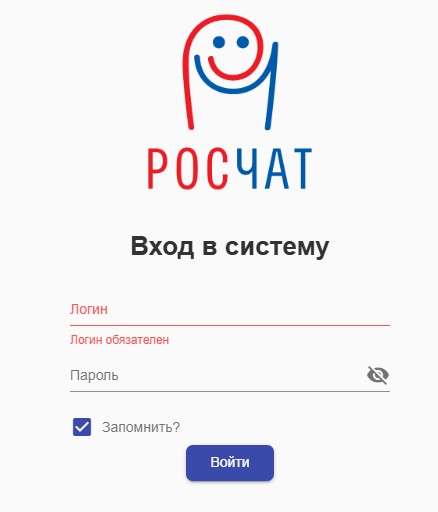
и нажимаю "Войти", вижу следующее
Логин: adminФИО: пустоРоль: Администратор безопасностиУровень прав: 0Статус: Необходимо сменить пароль!
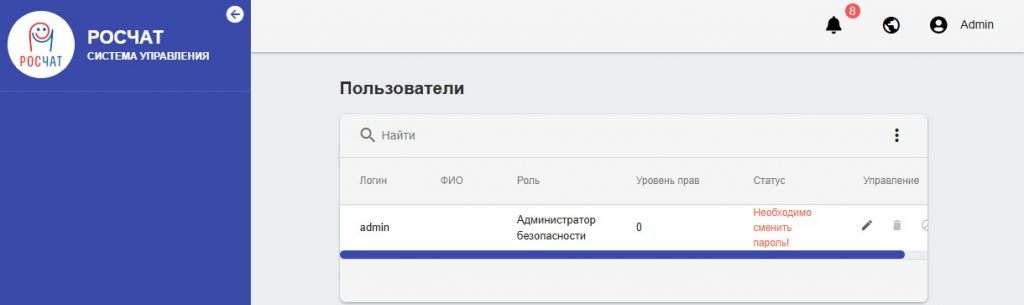
меняю пароль на дефолтную учетную запись (Login: admin), нажимаю на "Карандашик"
вкладка "Основная"
Фамилия: adminИмя: adminОтчество: adminЛогин: adminПароль: к примеру, указываю 712mbddr@Роль: Администратор безопасностиУровень прав: 0
и нажимаю "Сохранить"
Шаг №4: Далее нужно создать пользователя, надеюсь вы еще находитесь в интерфейсе https://IP&DNS:1110 — под Login: admin после того как поменяли пароль, нажимаем на "Три вертикальные точки", выбираем "Создать пользователя"
Вкладка "Основная"
Фамилия: superuserИмя: superuserLogin: superuserПароль: к примеру, указываю 712mbddr@Роль: АдминистраторУровень прав: 0
и нажимаю "Сохранить"
Разлогиниваюсь
Шаг №5: Авторизуюсь в Web—панели администрирования, но уже под созданным пользователем Login: superuser
https://IP&DNS:1110 - (superuser&712mbddr@) и нажимаю "Войти"
вот так выглядит Web-интерфейс
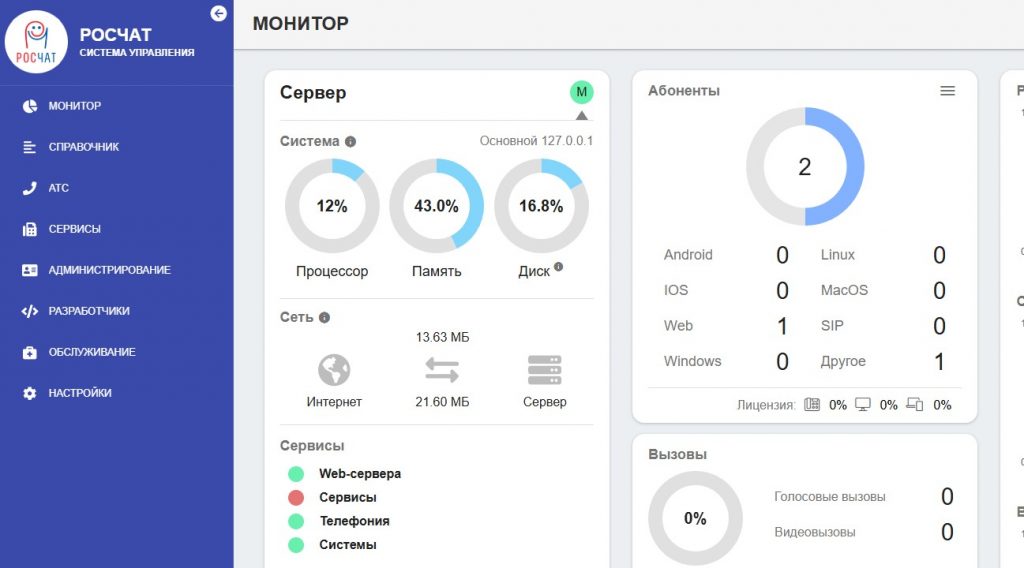
Далее я отдельно выделяя как каждая заметка, буду показывать настройку внедрения пока в рамках теста мессенджера. И также буду сравнивать удобство использования на основе личных ощущений.
А пока заметка завершена, я выше показал, как продукт устанавливается, с уважением автор блога ekzorchik.