
Сегодня разберем установку операционной системы RedOS 8, как виртуальная машина внутри vCenter 7.0.3 Build 21958406. Увы это не мое желание изучить в плане что-то новенького, а необходимость под тестируемое программное обеспечение рассматриваемого мессенджера на именуемого, как "РосЧат". У нас в компании один отдел хочет уйти от связки OpenFire 7.0.3 + Jabber клиент qip.exe в пользу более нового.
На заметку: Заметка от 11.12.2025, возможно в дальнейшем поменяются ссылки на дистрибутив по не зависящим от меня причинам. Кстати так обычно бывает.
Шаг №1: Подключаюсь через браузер к своему vCenter, URL доступа: https://srv-vc.polygon.local/ui, авторизуюсь, выбираю ESXi хост на котором буду создавать виртуальную машину.
Шаг №2: На ESXi хост заливаю дистрибутив:
https://files.red-soft.ru/redos/8.0/x86_64/iso/redos-8-20240218.1-Everything-x86_64-DVD1.iso
либо на сам ESXi-хост, либо в библиотеку ("Внедряем на vCenter 7.0.3 библиотеку ISO File")
Шаг №3: Создаю виртуальную машину под разворачиваемую операционную систему:
https://srv-vc.polygon.local/ui - user&pass — выбираю ESXi-хост на котором буду создавать виртуальную машину, далее нажимаю "Actions" или через правый клик на ESXi-хосте выбираю "New Virtual Machine…" - "Create a new virtual machine", "Next"
Virtual machine name: srv-redos-1Select a location for the virtual machine: разворачиваю srv-vc.polygon.local - polygon - Discovered virtual machine
и нажимаю "Next"
Select a computer resource: polygon -> srv-esxi05.polygon.local
и нажимаю "Next"
Select storage:выбираюstorage, к примеру у меня именуется, как10TB
и нажимаю "Next"
Select compatibility:
Compatible with: ESXi 7.0 U2 and later (VM Version 19)
и нажимаю "Next"
Select a guest OS
Guest OS Family: OtherGuest OS Version: Other(64-bit)Guest OS Name: srv-redos-1
и нажимаю "Next"
Customize hardware:
CPU: 2Memory: 4GbNew Hard disk: 100GbNew Network: VLAN 9Connect At Power On: отмечаю галочкой
New CD/DVD Drive: выбираю "Datastore ISO File"Connect At Power On: отмечаю галочкой
CD/DVD Media:черезBrowseнаstorage esxi-хоста нахожу закачанный на негоisoобраз операционной системы
и нажимаю "Next", "Finish".
Шаг №4: Открываю созданную виртуальную машину с именем srv-redos-1
запускаю "Launch Remote Console" и после запускаю виртуальную машину "Actions" - "Power" - "Power On"
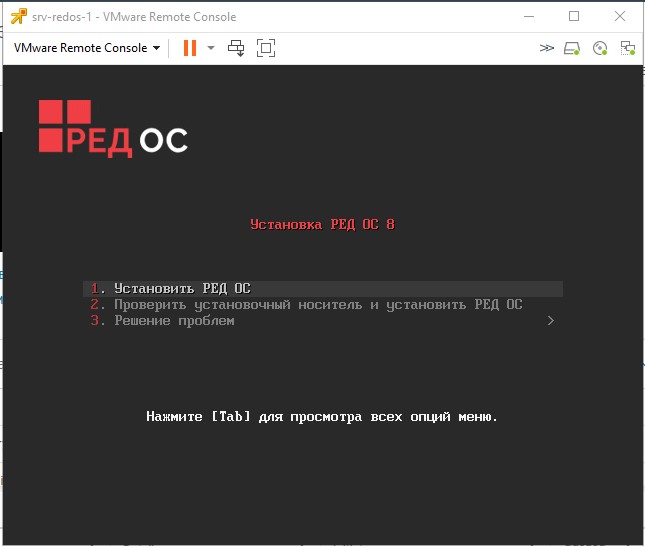
в итоге вы должны получить следующее
Шаг №5: Теперь пройдусь по этапам установки "РЕД ОС 8"
выбираю "1. Установить РЕД ОС" и нажимаю "ENTER"
Какой язык вы хотите использовать в процессе установки? выбираю "Русский" (Русский(Россия))
и нажимаю "Продолжить"
вижу
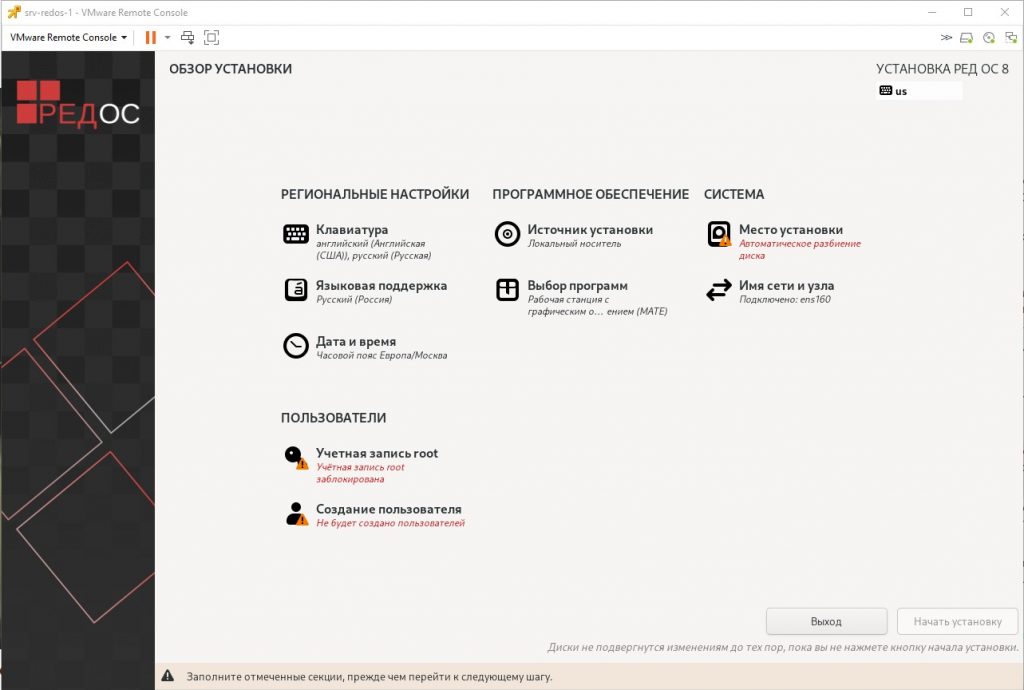
перехожу в (Пользователи) "Учетная запись root"
Включить учетную запись root: отмечаюПароль root: задаю, к примеру, 712mbddr@Подтверждение: подтверждаю 712mbddr@Разрешить вход пользователем root с паролем через SSH: отмечаю галочкой
и нажимаю в верхнем левом углу "Готово"
перехожу в (Система) "Место установки"
Локальные диски: проверяю что стоит галочка на "VMware Virtual disk" sda / 100 ГиБ свободноКонфигурация устройств хранения: выбрано "Автоматически"
и нажимаю в верхнем левом углу "Готово"
перехожу в (Программное обеспечение) "Выбор программ"
Базовое окружение: выбираю "Сервер минимальный"
Дополнительное программное обеспечение для выбранной среды:
Гостевые агенты (Агенты, используемые при работе под гипервизором (hyperv-daemons,open-vm-tools,gemu-guest-agent): отмечаю галочкой
и нажимаю в верхнем левом углу "Готово"
и в принципе мне больше пока ничего не нужно, можно приступать к установке, нажимаю "Начать установку"
Ожидаю…
По окончании
отключаю загрузку с ISO образа и нажимаю "Перезагрузка системы"

Если вы все также видите в консоль VMware Remote Console черный экран
То нажмите сочетание клавиш: Ctrl + Alt + Ins либо отправьте контейнер виртуальной машины в перезагрузку
дальше у Вас
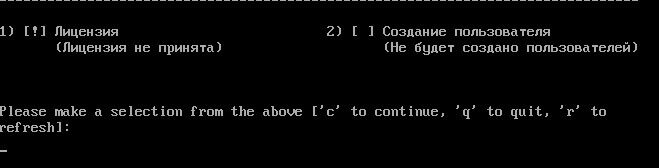
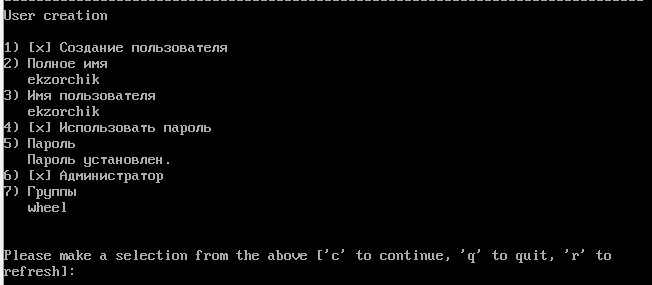
нажимаем 2, 1, 2
Введите новое значение для "Полное имя" и нажмите ENTER: ввожу ekzorchik и нажимаю ENTER
ввожу 5
Пароль: Задаю, к примеру, 712mbddr@Пароль (confirm): ввожу 712mbddr@
Получается
и нажимаю "c"
Получается
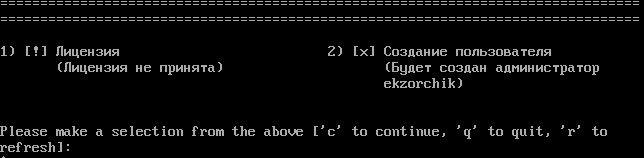
нажимаю 1, 2 (Да, я принимаю лицензионное соглашение)
нажимаю "c"
В итоге получаю — установка успешно завершена.
На заметку: через GUI установщик выше нужно было сразу задать данные учетной записи
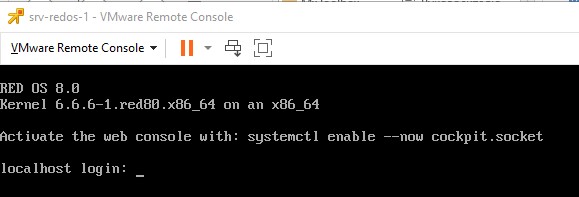
Шаг №6: Авторизуюсь в консоли VMware Remote Console виртуальной машины srv-redos-1
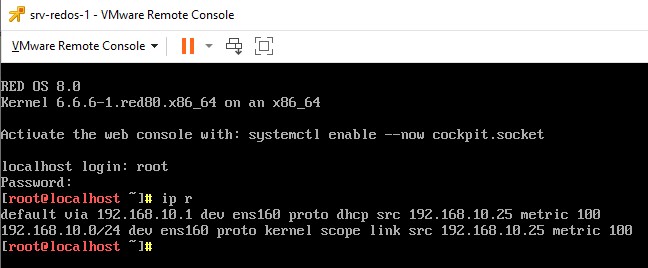
Шаг №7: Проверяю, могу ли я теперь к VM и установленной операционной системы в ней подключиться через клиента putty или встроенный клиент в Windows 10 Pro
C:\Users\ekzorchik>ssh -l root 192.168.10.25
The authenticity of host '192.168.10.25 (192.168.10.25)' can't be established.
ECDSA key fingerprint is SHA256:pfwRiHe3IGoDjgxTrS+c6U13RrtJ82kVAn5ighOavlU.
Are you sure you want to continue connecting (yes/no)? yes
Warning: Permanently added '192.168.10.25' (ECDSA) to the list of known hosts.
root@192.168.10.25's password:
Activate the web console with: systemctl enable --now cockpit.socket
Last login: Thu Dec 11 15:52:07 2025
[root@localhost ~]#
По итогу, можно сказать следующее, все же лучше в организации использовать нормальные дистрибутивы Linux или Unix которые имеет большое сообщество чем производные от них, т.к. все это кастомизированное и Вам доставит ой как много времени в настройке. Я к примеру, исключительно специализируюсь на Ubuntu LTS системах, есть опыт различной настройки и сопряжения и не стоит распылаться на новое.
На этом вот такую вот заметку я пока завершу, будет чем еще поделиться, я напишу, с уважением автор блога Олло Александр aka ekzorchik.