
Есть интересный опыт при заведении в "Единый центр управления Android устройствами" (используется Headwind MDM 6.39 и панель управления версии 5.41.1 на Ubuntu 22.04 LTS Server) который развернут в локальной сети, а к нему через QR код пробуем подключить смартфон в лице Samsung Galaxy A40, но тут не все так гладко выходит, как в ранее разобранных заметках и снятых видео наглядного процесса. Тут проблема с камерой, и она не фокусируется на QR—коде — "Действия" - "QR-код", изображение мутное.
На заметку: Видео всей заметки у меня на Youtube-канале.
На заметку: Видео всей заметки у меня на Rutube-канале.
Шаг №1: Через Web—интерфейс Headwind MDM создаю устройство (шаблон):
http://192.168.10.16 - admin&712mbddr@ — вкладка "Устройства" - Добавить -
Номер: A40Описание: Samsung Galaxy A40Группы: Нет выбранных группКонфигурация: Управляемый ЛаунчерIMEI:Номер телефона:
и нажимаю "Сохранить"
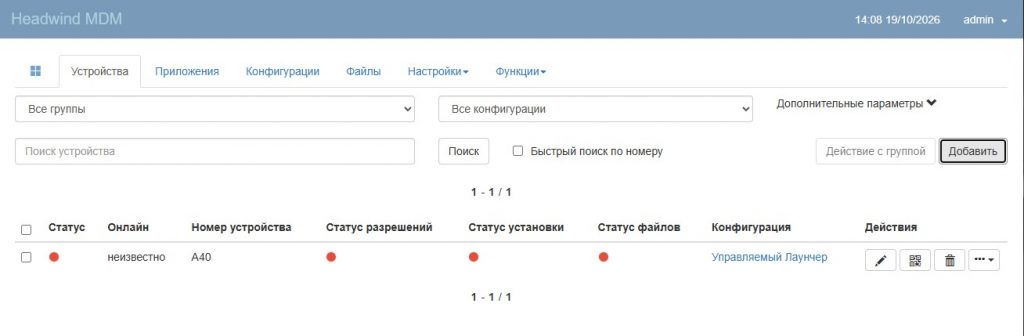
На заметку: "Номер устройства" — это идентификатор устройства, его именование понадобится ниже, когда его агент на смартфоне попросит указать.
Шаг №2: Через Android Recovery выполняем Wipe Data
после отправляем смартфон в перезагрузку
доходим до этапа приветствия (Надпись: "Добро пожаловать")
тапаем 7 раз по экрану для перевода смартфона в режим подключения через QR-код
Шаг №3: Через QR код не могу, камера не фокусируется на штрихкоде, поэтому буду производить установку в ручном режиме:
Шаг №4: Прохожу далее все этапы первоначальной настройки телефона до того, как будет представлен рабочий стол телефона со всеми предустановленными приложениями.
Шаг №5: После выполненной первоначальной настройки телефона
Настройки - Приложения - Google Play, после нажимаем "Открыть", в правом верхнем углу нажимаем "Три вертикальные точки" - "Play Защита" — в правом верхнем углу нажимаем на значок "Шестеренки"/"Настройки" -
(Общие)
Сканирование приложений с помощью Play Защиты: отключаю
и нажимаю "Отключить"
Помочь улучшить защиту: отключается после само.
Шаг №6: На свою рабочую систему в лице Windows 10 Pro посредством утилиты WinSCP подключаюсь (192.168.10.16) к центральной консоли Headwind MDM (Ubuntu 22.04 LTS Server + Headwind MDM) и скачиваем из (/var/cache/tomcat9/files) файл hmdm-6.39-os.apk к примеру, в каталог C:\Soft
Шаг №7: Подключаем через кабель USB Type-C смартфон (Samsung Galaxy A40) к компьютеру, на экране смартфона после возникает окно
Разрешить доступ к данным на телефоне?
Подключенное устройство сможет получить доступ к данным на этом телефоне.
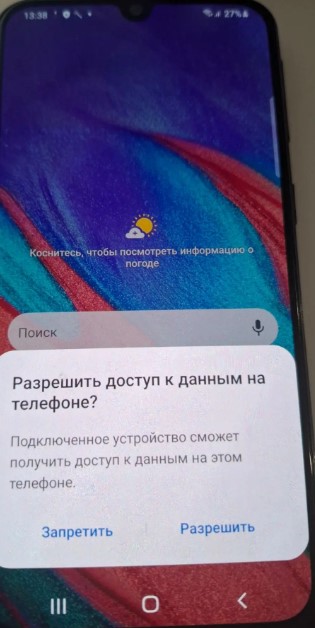
нажимаем "Разрешить"
После в "Мой компьютер" появляется подключенное к нему через USB кабель устройство в лице Samsung Galaxy A40, выглядит этот так

перехожу в "Galaxy A40" и вижу внутренний накопитель смартфона
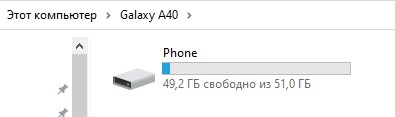
и копирую hmdm-6.39-os.apk в "Этот компьютер\Galaxy A40\Phone\Download"
После отключаю смартфон от компьютера.
Шаг №8: Устанавливаем MDM Agent на смартфон Samsung Galaxy A40
открываем на смартфоне "Samsung Galaxy A40" приложение,
нажимаем в левом нижнем углу на "три вертикальные палочки" — в поле "Поиск" набираем "фай" и видим доступное приложение "Мои файлы", запускаем его
после переходим в приложении "Мой файлы" в "Память устройства" - Download
и видим файл hmdm-6.39-os.apk
нажимаем на него, запускается мастер, что в целях безопасности ваш телефоне блокирует установку приложений из неизвестных источников.
Нажимаем "Настройки" —
Разрешение для этого источника: Активирую
возвращаюсь назад, вижу
MDM Agent
Установить это приложение?
нажимаю "Установить"
вижу
MDM Agent
Приложение установлено.
Нажимаю "Открыть"
вижу
Пожалуйста, разрешите установку приложений из неизвестных источников.
Сейчас откроется окно настроек Android, найдите "Неизвестные источники", включите разрешение и нажмите "Назад"
нажимаю "Продолжить"
Разрешение для этого источника: Активирую
вижу
Пожалуйста, разрешите установить приложение в качестве администратора устройства. Сейчас откроется окно настроек Android, выберите пункт "Администраторы устройства", в открывшемся списке найдите пункт "MDM Agent", активируйте приложение и нажмите "Назад".
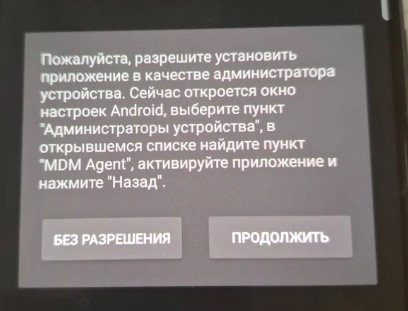
нажимаю "Продолжить"
запустился процесс
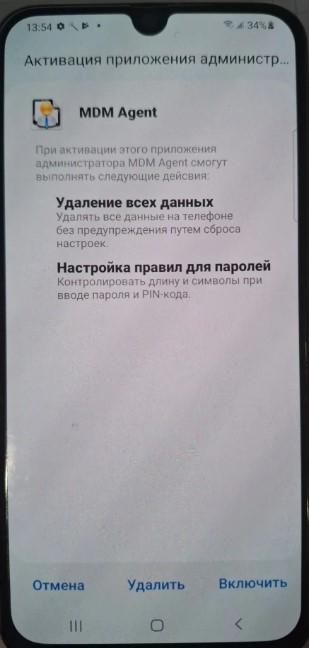
Нажимаю "Включить"
вижу
Пожалуйста, разрешите приложению управлять хранилищем.
Эта опция позволяет Headwind MDM управлять файлами на вашем устройстве.
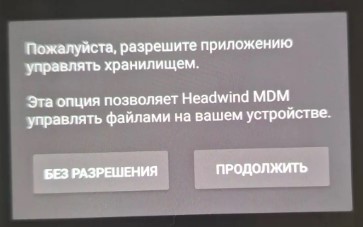
нажимаю "Продолжить"
Разрешить доступ ко всем файлам: Активирую
после на экране смартфона запрос
Разрешить приложению MDM Agent доступ к данным о местоположении устройства?
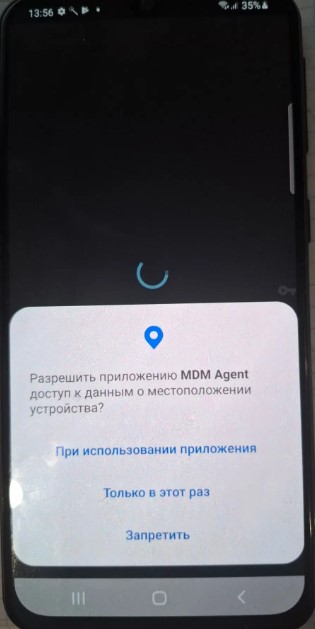
нажимаю "При использовании приложения"
после на экране смартфона запрос
Разрешить приложению MDM Agent совершать звонки и управлять ими?
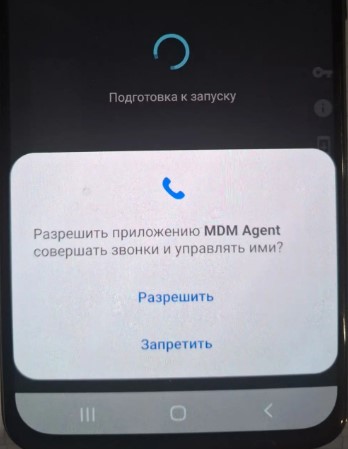
нажимаю "Разрешить"
после на экране смартфона запрос
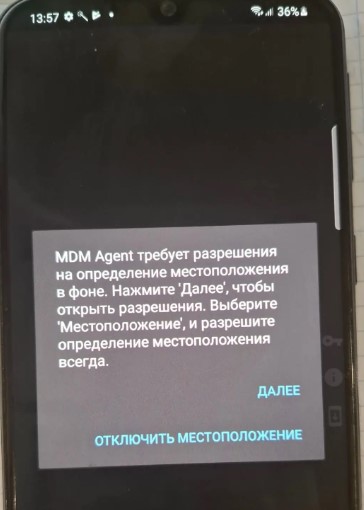
нажимаю "Далее"
запустилось меню "Информации о приложении" MDM Agent
(Конфиденциальность)
Уведомления: РазрешеноРазрешения: даю разрешения для "Камера, Местоположение, Память, Телефон"
(Параметры по умолчанию)
Главный экран: выбираю "MDM Agent"
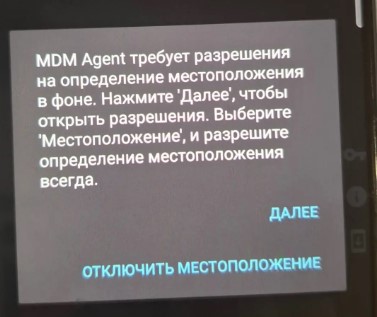
нажимаю "Отключить местоположение"
Всегда сверху: даю разрешениеИзменение системных настроек: даю разрешениеУстановка неизвестных приложений: даю разрешение
Появляется окно
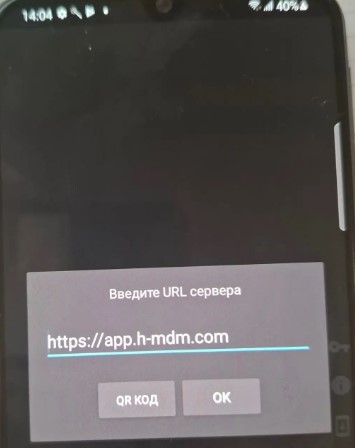
указываем:
Введите URL сервера: http://192.168.10.16
и нажимаю "ОК"
Введите IDустройства на сервере http://192.168.10.16 указываю: A40
и нажимаю "Сохранить"
На запросы установки нажимаю "Установить"
по итогу получаю
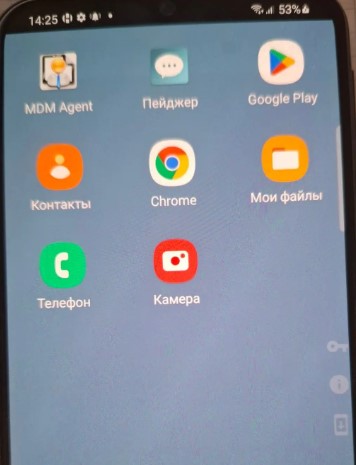
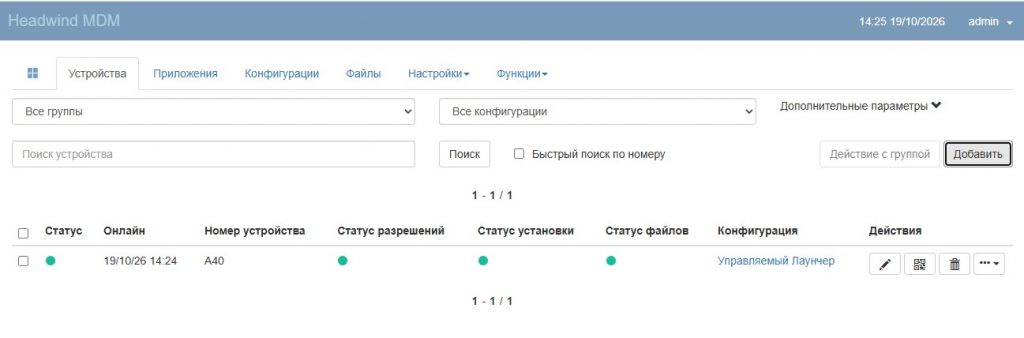
а в Web-интерфейсе Headwind MDM тем временем
Статус: Отметка зеленым цветомНомер устройства: A40Статус разрешений: Отметка зеленым цветомСтатус установки: Отметка зеленым цветомСтатус файлов: Отметка зеленым цветомКонфигурация: Управляемый Лаунчер
Отлично, как видно уже на другой модели смартфона есть некоторые отличия, тут к примеру заезженная камера и установка выполнена вручную.
Это хорошо, когда есть отличия, они порождаю опыт.
Ладно не буду разглагольствовать, до последующих заметок, с уважением автор блога ekzorchik.