
Сегодня речь пойдет о более современном смартфоне в лице Samsung Galaxy A57 5G при взаимодействии с Headwind MDM (используем Headwind MDM 6.39 и панель управления версии 5.41.1 на Ubuntu 22.04 LTS Server). Мне для последующих наработок, важна данная заметка, т.к. уже есть практические наработки в скором времени "Склад" и "Разъездные менеджеры" будет в едином управлении.
Предварительные действия:
- Батарея смартфона
Samsung Galaxy A57 5Gдолжна быть заряжена (не менее30%заряда) - Развернута система
Headwind MDMопираясь на заметку:"Единый центр управления Android устройствами на Ubuntu 22.04 LTS Server" - Умеете выполнять полный сброс всех настроек через Android Recovery, советую ознакомиться с заметкой:
"Полный ресет Samsung Galaxy A57 5G через Android Recovery"
В рамках данной заметки, смартфон и центральная консоль Headwind MDM в одной локальной сети, т.е. роутер один.
На заметку: Видео всей заметки у меня на Youtube-канале.
На заметку: Видео всей заметки у меня на Rutube-канале.
Шаг №1: На единой консоли Headwind MDM заводим устройство:
http://192.168.10.16 - admin&712mbddr@ — вкладка "Устройства" — нажимаю "Добавить"
Номер: A57Описание: Samsung Galaxy A57 5GГруппы: Нет выбранных группКонфигурация: Управляемый лаунчерIMEI: ничего не указываемНомер телефона: ничего не указываем
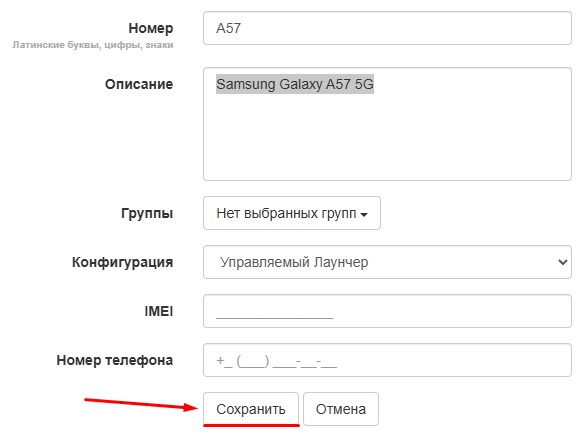
и нажимаем "Сохранить"
в итоге шаблон под будущее устройство которое далее будем заводить выглядит так:
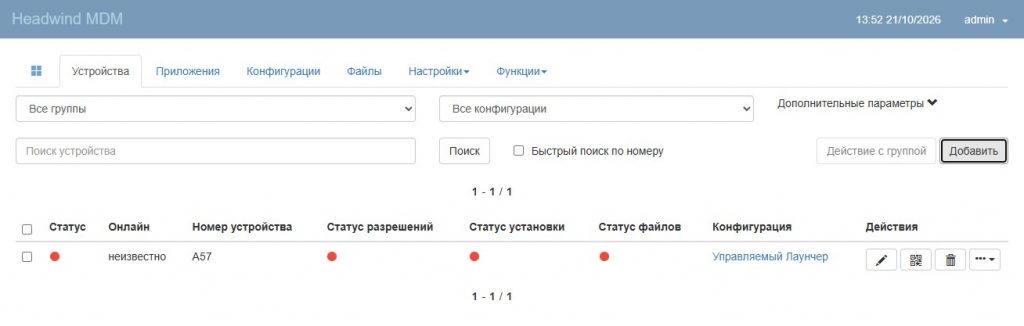
Почему важно сперва сделать шаблон, а потому что в "Действия" - "QR-код" будет зашито как подключиться к единой консоли, а не чтобы устройство само создавало шаблон. Ну или как-то так.
Шаг №2: Сбрасываем все настройки через Android Recovery (см. заметку выше для получения практических навыков, а если посмотреть видео, то воочию увидеть)
и когда после перезагрузки видим этап
Добро пожаловать
Язык: Русский
Кнопка "Начать"
Экстренный вызов
Специальные возможности
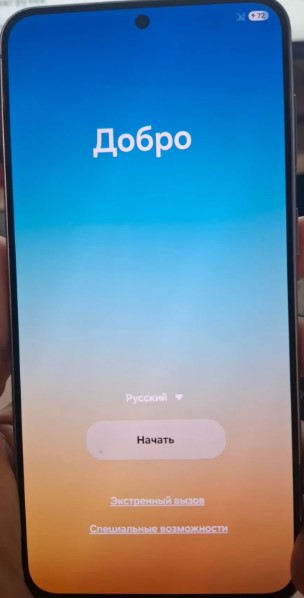
тапаем по экрану дабы вызвать возможность подключения через QR код к Headwind MDM:
после наводим камеру смартфона на QR-код http://192.168.10.16 - admin&712mbddr@ — вкладка "Устройства" — выбираем "Номер устройства A57" - Действия — и кликаем на иконку где изображен QR-код, наводим камеру телефона на QR-код, считывание проходит успешно и начинается процесс подключения/заведения смартфона в единую консоль Headwind MDM
Подключитесь к Wi-Fi
выберите сеть, выбираю AmOfficeПароль: <password>Тип MAC-адреса: MAC-адрес телефона
и нажимаю "Подключиться"
вижу
Подготовка устройства….
Это может занять несколько минут…
вижу
Это устройство будет полностью управляться вашей организацией. Ваши данные не будут конфиденциальными и могут быть удалены или просмотрены вашим ИТ-администратором в любое время
нажимаю "Продолжить"
вижу
Настройка телефона
Ваша организация будет контролировать работу телефона и отслеживать его использование с помощью следующих приложений: MDM Agent
нажимаю "Продолжить"
вижу
Это не личное устройство Galaxy A57 5G
нажимаю "Принять и продолжить"
вижу
Сервисы Google
Использовать геолокацию: снимаю отметкуРазрешить подтверждать номер телефона: снимаю отметкуОтправлять данные о работе устройства: снимаю отметку
и нажимаю "Принять"
вижу
Для ознакомления
Принять все: отмечаю
и нажимаю "Принять"
вижу
Откройте для себя интересные и полезные приложения
в правом верхнем углу экрана нажимаю "Крестик"
вижу
Выйти из установки приложения? нажимаю "Да"
после вижу экран смартфона
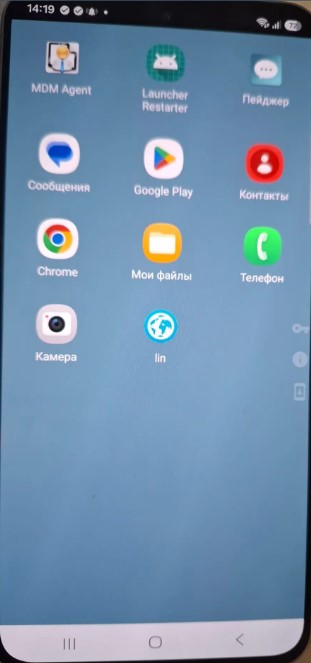
Шаг №3: Далее на смартфоне выдаем дополнительные разрешения, чтобы MDM Agent имел полные права над устройством Android, т.е. телефоном Samsung Galaxy A57 5G:
опускаем шторку вниз
в правом верхнем углу экрана нажимаем на "Шестеренку", открываются "Настройки" - "Приложения" — нахожу приложение "MDM Agent" (версия 6.39), захожу в него
(Конфиденциальность)
Уведомления: РазрешеноРазрешения: Камера, Местоположение, Телефон, Уведомления и устройства поблизости
(Параметры по умолчанию)
Использование по умолчанию: отмечаю "Открытие поддерживаемых ссылок"Главный экран: MDM AgentВсегда сверху: отмечаю "Предоставление разрешения"Изменение системных настроек: отмечаю "Предоставление разрешения"Установка неизвестных приложений: выбираю "Предоставление разрешения"Будильники и напоминания: выбираю "Предоставление разрешений"
после закрываю настройки.
Шаг №4: Открываю Web—интерфейс консоль управления Headwind MDM и вижу
http://192.168.10.16 - admin&712mbddr@ — вкладка "Устройства"
Статус: выделено зеленым цветомОнлайн: текущая дата и времяНомер устройства: A57Статус разрешений: выделено желтым цветом (если навести, то видно)Наложение поверх других окон недоступноДоступ к истории использования не настроен
Статус установки: выделено зеленым цветомСтатус файлов: выделено зеленым цветомКонфигурация: Управляемый Лаунчер
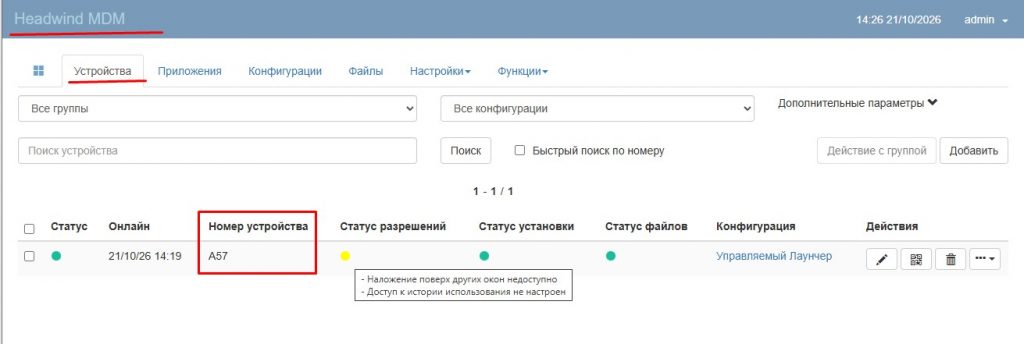
но буквально несколько секунд и статус всех разрешений становится "Зеленым"
Статус разрешений: выделено зеленым цветомСтатус установки: выделено зеленым цветомСтатус файлов: выделено зеленым цветом
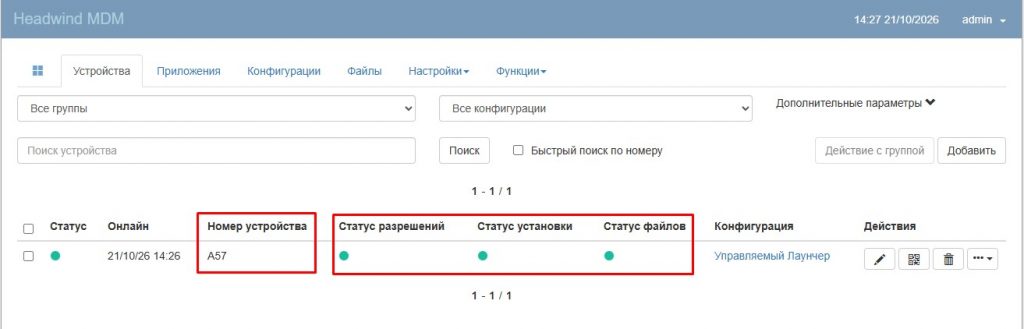
что говорит, что смартфон в лице Samsung Galaxy A57 5G успешно заведен в единую консоль управления (Headwind MDM) устройствами Android.
Шаг №5: Если у Вас все сделано также как и у меня опираясь на ранее опубликованные заметки моего блога https://lin.ekzorchik.ru, то будет доступен функционал, как например:
Перезагрузка смартфона:
http://192.168.10.16 - admin&712mbddr@ — отмечаем устройство A57 галочкой — Действия - Push-сообщения - Новое сообщение
Отправить: выбираем "Устройство"Устройство: вводим A57Тип: выбираем "reboot"Содержимое: вводим, как пример "перезагружаем Samsung Galaxy A57 5G" или можно ничего не вводить
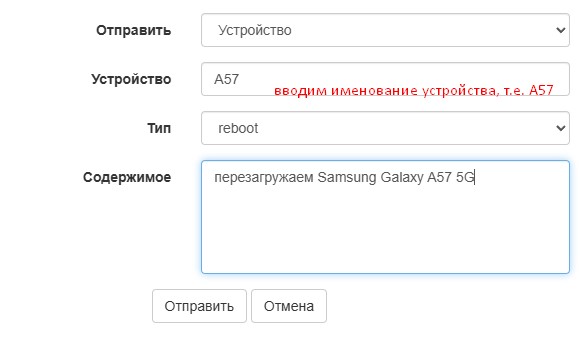
и нажимаем "Отправить", после чего смартфон уходит в перезагрузку
Запуск приложения, Package ID находим в "Действия" - "Детальная информация", к примеру для Браузера Chrome - это com.android.chrome
http://192.168.10.16 - admin&712mbddr@ — отмечаем устройство A57 галочкой — Действия - Push-сообщения - Новое сообщение
Отправить: выбираем "Устройство"Устройство: вводим A57Тип: выбираем "runApp"Содержимое:{«pkg»:»app.package.id»}
изменяем на {"pkg":"com.android.chrome"}
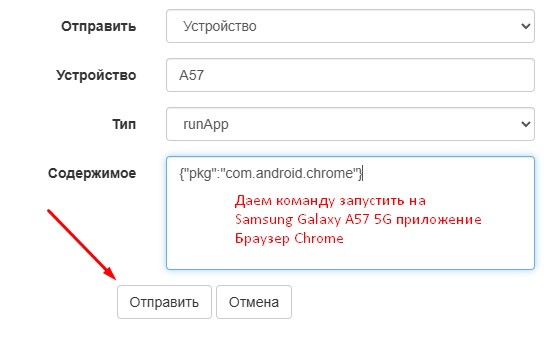
и нажимаем "Отправить", даже если экран затемнен, то приложение все равно запустится, когда мы его отменим.
Отлично, что могу еще сказать, вот как сказывается опыт тестирования на Samsung Galaxy A6, A40, а теперь уже более современная версия смартфона, все работает отлаженно и быстро.
Продолжаю свою серию наработок по использованию.
На этом пока заметку завершаю, с уважением автор блога ekzorchik.