
Сегодня разберем очень интересную задумку, а выглядит она так:
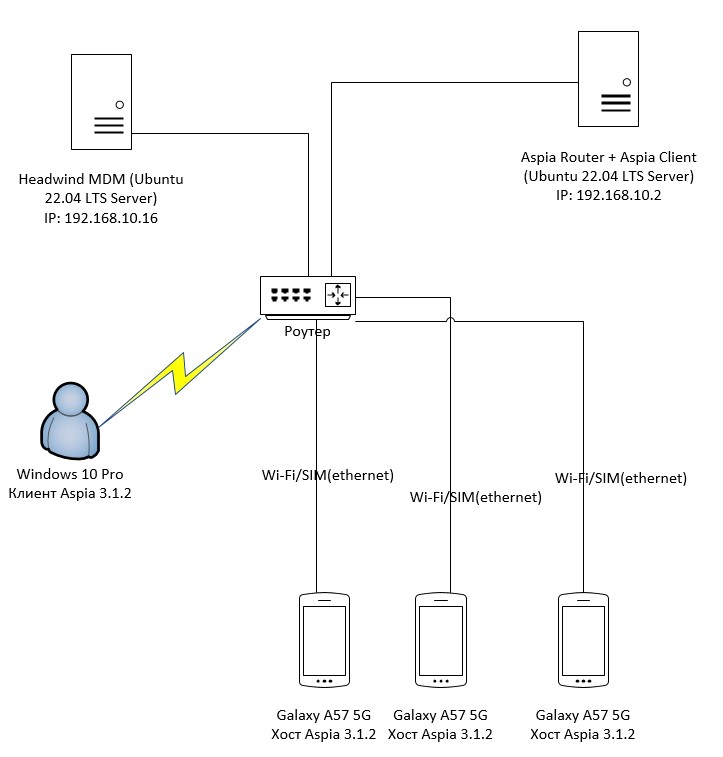
Есть единый центр управления Android устройствами в лице программного обеспечения Headwind MDM (используем Headwind MDM 6.39 и панель управления версии 5.41.1 на Ubuntu 22.04 LTS Server), развернут в локальной сети.
Есть программное обеспечение для удаленного управления в лице программного обеспечения Aspia 3.1.2, развернуто в локальной сети. И вот в функционале заявлена поддержка управления Android устройствами если на нем установлен "Хост Aspia"
Есть подопытный смартфон: Samsung Galaxy A57 5G
Через Wi-Fi взаимодействует с узлами выше (SSID: AmOffice)
IP: 192.168.4.100
Я хочу сделать следующее, т.к. смартфон заведен в Headwind MDM, заметка: "Заводим Samsung Galaxy A57 5G на центральную консоль Headwind MDM через QR-код"
Через Headwind MDM я на смартфон устанавливаю приложение aspia-host-3.1.2-arm64.apk
И с управляющей системы, через "Клиент Aspia" должен получить возможность взаимодействовать через приложение "Хост Aspia" посредством сеанса управления рабочий столом и передачи файлов.
Системные требования:
Версия Android не ниже 10
Как Вам идея, поехали, ниже моя практическая реализация от и до со всеми моими нюансами.
На заметку: Видео всей заметки у меня на Youtube-канале.
На заметку: Видео всей заметки у меня на Rutube-канале.
Шаг №1: Опираясь на заметку развернута VM — "Единый центр управления Android устройствами на Ubuntu 22.04 LTS Server"
IP: 192.168.10.16Login: adminPass: 712mbddr@
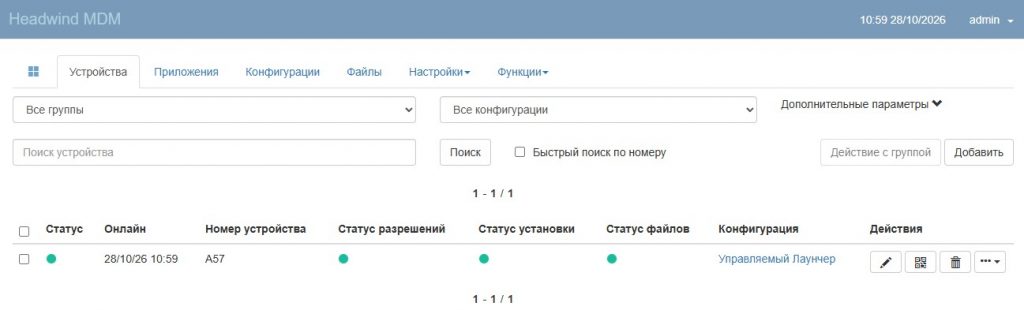
Шаг №2: Опираясь на заметку произведено заведение смартфона Samsung Galaxy A57 5G на центральную консоль Headwind MDM через QR—код.
Шаг №3: На устройстве Samsung Galaxy A57 5G включаю режим "Разработчика"
опускаем шторку вниз
в правом верхнем углу экрана нажимаем на шестеренку ("Настройки")
переходим в "Сведения о телефоне" — "Сведения о ПО" на "Номер сборки" нажимаем/тапаем до момента, когда будут появляться надписи вида:
Еще 4 касания до включения режима разработчика
Еще 3 касания до включения режима разработчика
Еще 2 касания до включения режима разработчика
Еще 1 касание до включения режима разработчика
появляется окно
Изменение настроек
Только для разработчиков. Изменение этих настроек может привести к сбоям или неправильной работе устройства и приложений
нажимаю «ОК»
Вижу:
Режим разработчика включен.
Режим разработчика после включения находится:
опускаем шторку вниз
в правом верхнем углу экрана нажимаем на шестеренку ("Настройки") - "Параметры разработчика"
Далее
Включено: Да
(Отладка)
Отладка по USB: включаю, "Да"Конфигурация USB по умолчанию: выбираю "Передача файлов"
т.е. теперь телефон, подключенный к компьютеру будет отображаться как устройство с доступом к "Внутренней памяти" и не будет заряжаться. Для зарядки используем исключительно зарядное устройство.
Шаг №4: Опираясь на заметку развернута VM — "Aspia 3.1.2 на Ubuntu 22.04: внедрение, архитектура и практический опыт"
IP: 192.168.10.2
Шаг №5: На управляющей системе, к примеру, у меня это Windows 10 Pro (Version 10.0.18363.657) установлен "Клиент Aspia" версия 3.1.2 и настроен "Маршрутизатор" к 192.168.10.2
открываю браузер и скачиваю пакет aspia-host-3.1.2-arm64.apk и размещаю его в C:\SoftAspia\aspia-host-3.1.2-arm64.apk
https://github.com/dchapyshev/aspia/releases/download/v3.1.2/aspia-host-3.1.2-arm64.apk

Шаг №6: Загружаем в Headwind MDM скачанное приложение aspia-host-3.1.2-arm64.apk
http://192.168.10.16 - admin&712mbddr@ — вкладка "Приложения" - "Добавить" - (Файл) нажимаю "Выберите файл" указываю на путь C:\SoftAspia\ где размещен файл aspia-host-3.1.2-arm64.apk
вижу "Файл успешно загружен"
Тип: ПриложениеID пакета: org.aspia.host - определяется из файлаНазвание приложения: Aspia HostВерсия: 3.1.2.8504 - определяется из файлаНативный код: Нативный код для arm64-v8aЗапуск при загрузке: отмечаю галочкойФайл: aspia-host-3.1.2-arm64.apkПоказать ярлык: Отмечаю галочкой
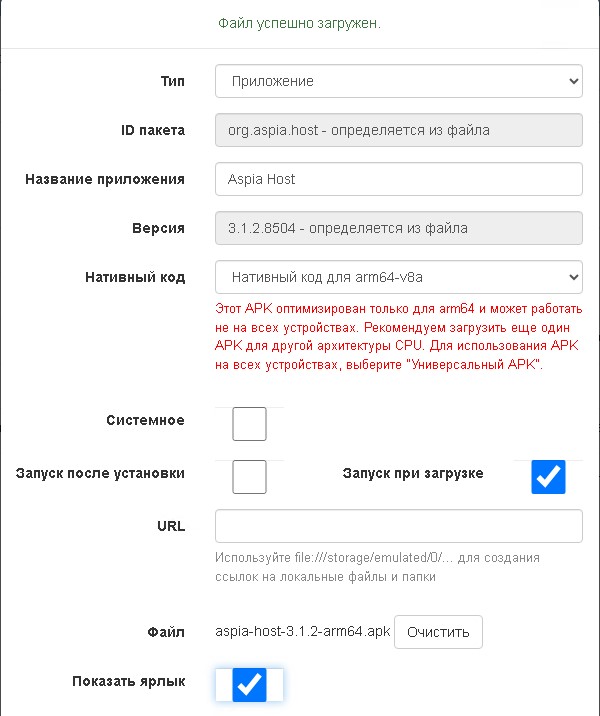
и нажимаю "Сохранить", привязываю приложение к конфигурации "Управляемый Лаунчер"
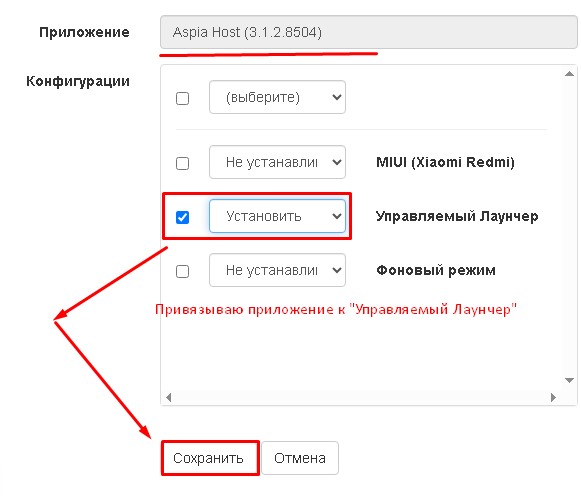
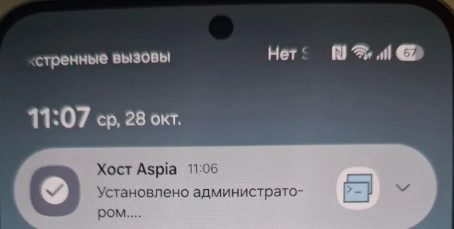
после чего на экране смартфона если опустить шторку вниз видим уведомление
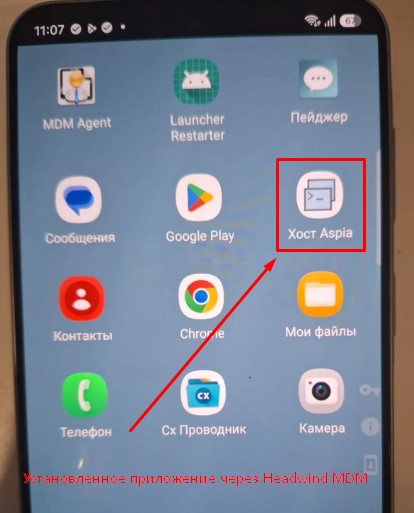
а на главном экране "MDM Agent" появился ярлык
Шаг №7: Создаем текстовый файл, который будем загружать через Headwind MDM на смартфон Samsung Galaxy A57 5G:
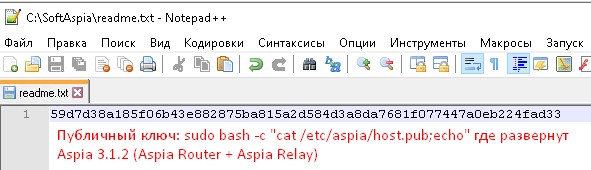
на управляющей системе, Windows 10 Pro создаем текстовый файл в каталоге C:\SoftAspia, к примеру readme.txt где в нем содержится содержимое выполненного запроса с системы 192.168.10.2 (Aspia Router + Aspia Relay)
ekzorchik@srv-whisper:~$ sudo bash -c "cat /etc/aspia/host.pub;echo"
59d7d38a185f06b43e882875ba815a2d584d3a8da7681f077447a0eb224fad33
ekzorchik@srv-whisper:~$
Итого содержимое readme.txt
Шаг №8: Далее нам понадобится скопировать на смартфон публичный ключ подключения к Aspia Router + Aspia Relay, для этого загружаем файл readme.txt в Headwind MDM и нацеливаем его на конфигурацию "Управляемый Лаунчер":
http://192.168.10.16 - admin&712mbddr@ — вкладка "Файлы" — нажимаю "Добавить" - (Файл) нажимаю "Выберите файл" и указываю на каталог C:\SoftAspia, а уже в нем на файл readme.txt и нажимаю "Открыть"
Имя файла: readme.txtПуть на устройстве: указываю /Download/readme.txt
На заметку: Если подключить смартфон к компьютеру, то перейдя через "Мой компьютер" — в "Galaxy A57 5G" - "Внутреннее хранилище" — папка "Download" будет находиться файл.
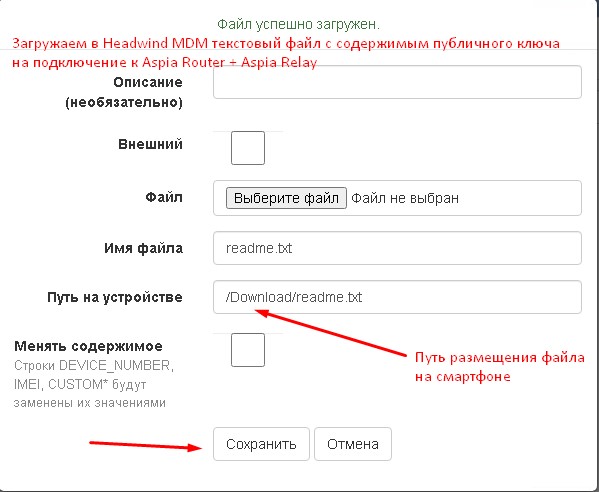
после нажимаю "Сохранить", также нацеливаю применение расположения файла к конфигурации "Управляемый Лаунчер"
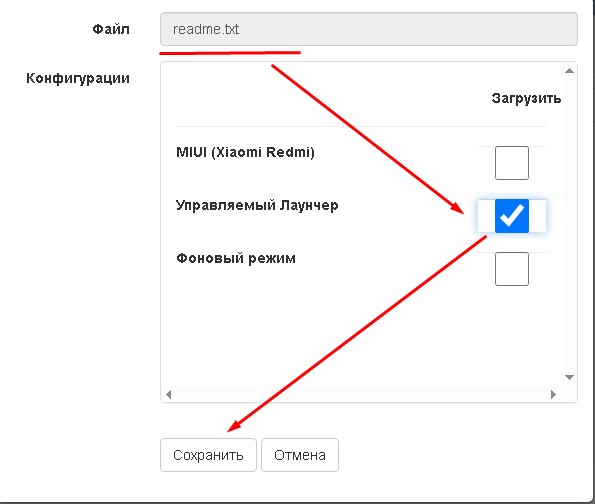
и нажимаю "Сохранить"
Открыв на смартфоне приложение "Мои файлы" - (Хранилище) Внутреннее хранилище — перейдя в папку "Download" наблюдаю файл readme.txt
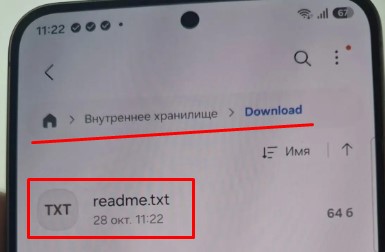
Отлично.
Шаг №9: Теперь нужно выдать разрешения на смартфоне для приложения "Хост Aspia", запускаем его и видим:
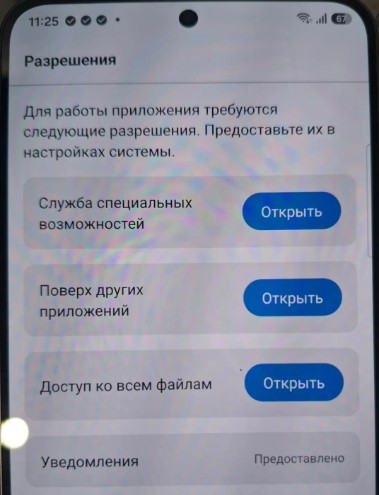
Ниже настройки на смартфоне:
а) Настройки - Специальные возможности - Установленные приложения — нажимаю на "Хост Aspia"
Включено: отмечаю
возникает окно "Предоставить сервису "Хост Aspia" полный контроль над устройство нажимаю "Разрешить"
б) Настройки - Приложения — нахожу "Хост Aspia" -
(Конфиденциальность)
Уведомления: РазрешеноРазрешения: Уведомления и Устройства поблизости
(Параметры по умолчанию)
Использование по умолчанию: отмечаю "Открытие поддерживаемых ссылок"
(Использование)
Мобильные данные: отмечаю "Разрешение на фоновые данные"Батарея: изменяю с "Оптимизировано" на "Не ограничено"Всегда сверху: отмечаю "Предоставление разрешения"Установка неизвестных приложений: отмечаю "Предоставление разрешения"
Шаг №10: Запускаю с главного экрана приложение "Хост Aspia" и вижу, что
Доступ ко всем файлам: нажимаю "Открыть", отмечаю "Предоставление разрешения"
далее видим окно "Хост Aspia"
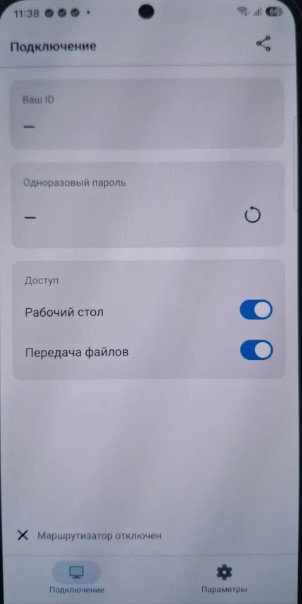
Теперь произведем настройки чтобы "Хост Aspia" завести в Aspia Router + Aspia Relay через средство администрирования "Клиент Aspia"
нажимаем "Параметры"
(Интерфейс) Тема: Автоматически
(Безопасность) Управление пользователями - нажимаю "+"
Имя пользователя: supportПароль: Aa1234567aAПароль (повторно): Aa1234567aAПользователь включен: отмечаюРазрешенные сессии: "Рабочий стол" и "Передача файлов"
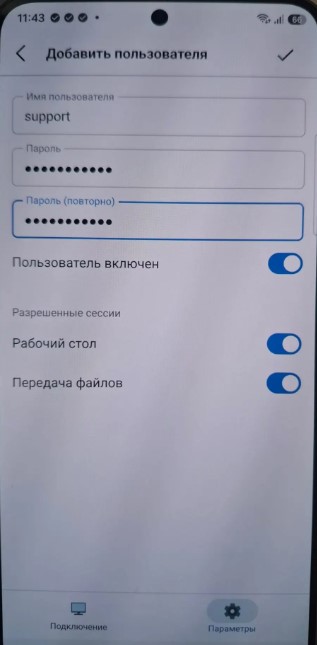
и после в правом верхнем углу экрана нажимаем на "Галочку"
возвращаемся назад
(Маршрутизатор)Включить использование маршрутизатора: отмечаюАдрес: 192.168.10.2Публичный ключ: копируем содержимое из /Download/readme.txt
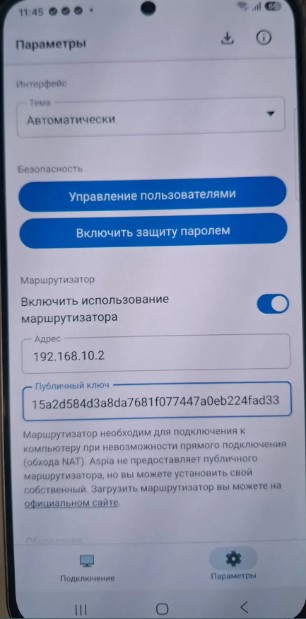
(Обновления)
Канал обновления: Стабильный
но я их не использую, так что мне без разницы
изменения применяются сразу же, переключаюсь на "Подключение" и вижу, что
Ваш ID: 953 621 022 - Такой ID когда хост пока в "Непотвержденных"
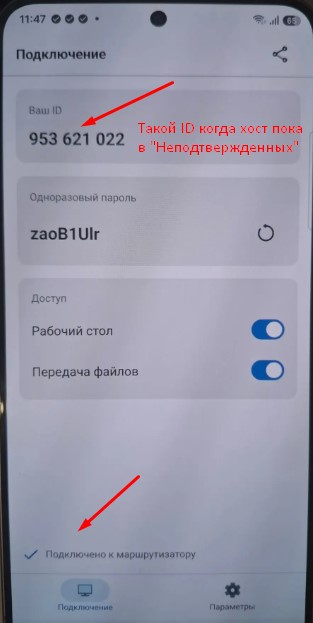
Переключаюсь на управляющую систему где у меня "Клиент Aspia" и вижу в "Неподтвержденные хосты" хост смартфона
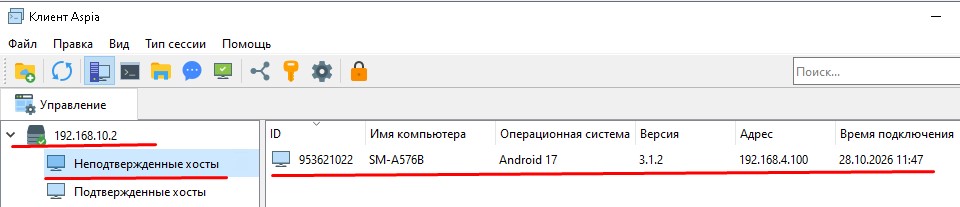
Подтверждаю его (ID хоста я получил 2)
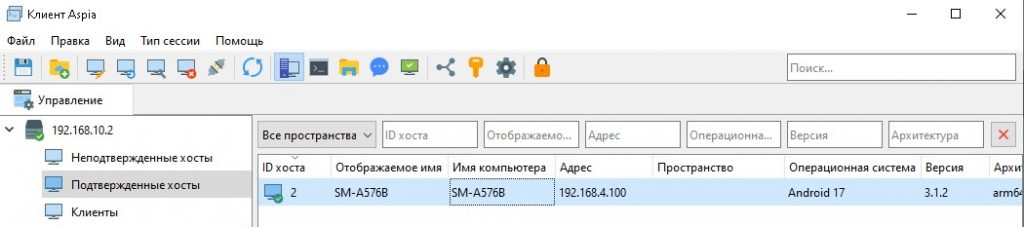
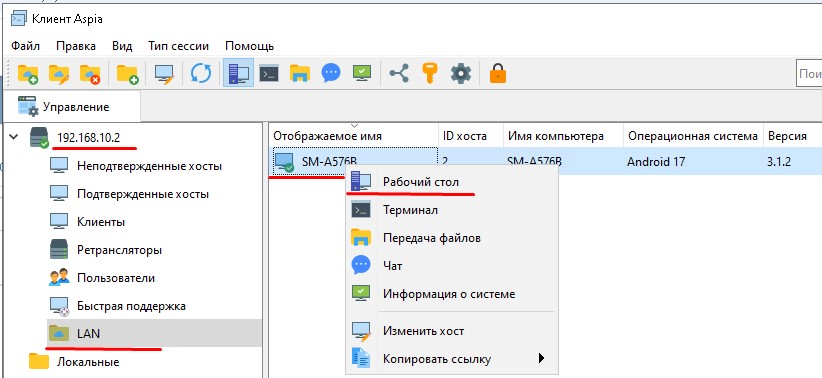
и переношу в область LAN
Шаг №11: По идее все сделано, могу пробовать подключаться к Android устройству в режиме "Рабочий стол"
через правый клик мышью на хосте выбираю "Рабочий стол"
предопределяю способ и данные авторизации, у меня это созданная учетная запись support
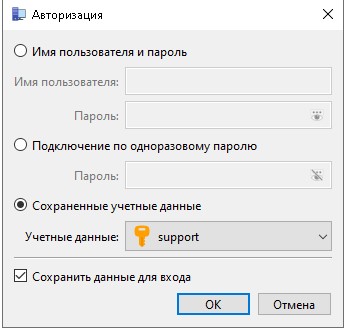
и нажимаю "ОК"
но вижу, что произошло мелькание окон и остановилось на окне где написано "Сессия недоступна"
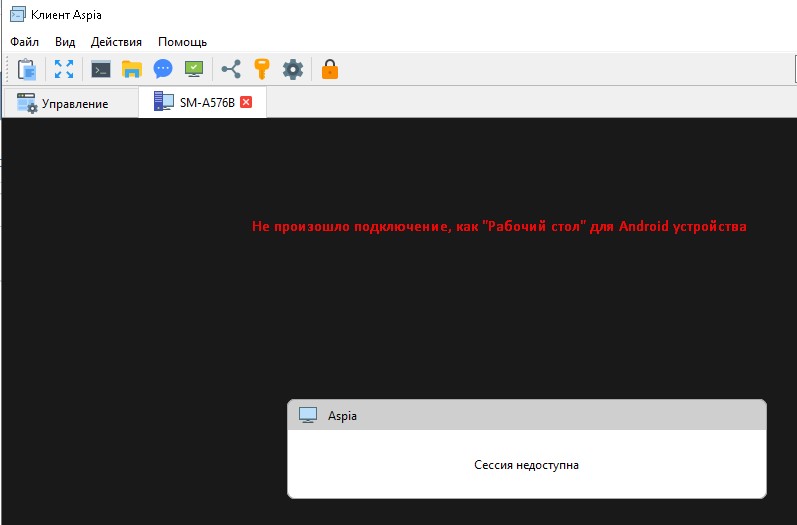
чтобы посмотреть какие окна мелькали пришлось включить запись экрана и просмотрев покадрово увидел:
Aspia
Ожидание подтверждения захвата экрана удаленным пользователем
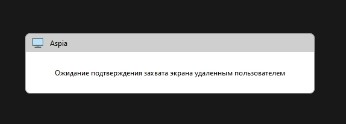
Почитал на этот счет и пришел к мнению, что на устройствах Android
Начиная с Android 10, операционная система требует обязательного подтверждения на экране устройства перед началом захвата или записи изображения (диалог «Начать трансляцию или запись с помощью…»). Это встроенная мера безопасности, которую Google не позволяет полностью отключить через обычные настройки интерфейса.
Шаг №12: Выдаю разрешение для приложения взаимодействовать с медиа контентом.
На управляющую систему, у меня это Windows 10 Pro с официального сайта скачиваю приложение SamFW Tool, устанавливаю его, запускаю, подключаю смартфон через USB к компьютеру.
На заметку: Для запуска приложения нужны права локального администратора.
когда программа запущена нажимаем на "CMD" (встроенную консоль (ADB Shell)).
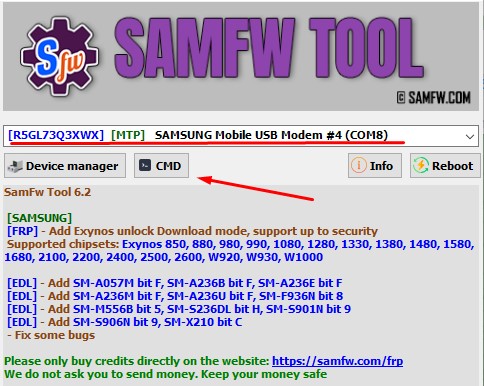
Видим приглашение

вводим команду, но нужно знать "Package ID" приложения "Хост Aspia", оно было указано, когда добавляли его в Headwind MDM выше.
c:\SamFwTool\data>adb
Android Debug Bridge version 1.0.41
Version 29.0.6-6198805
Installed as c:\SamFwTool\data\adb.exe
C:\SamFwTool\data>adb.exe shell appops set org.aspia.host PROJECT_MEDIA allow
Отлично
На заметку: Операция PROJECT_MEDIA связана с механизмом Android MediaProjection — захватом содержимого экрана.
В зависимости от версии Android и реализации приложения это может позволить приложению:
— Получать доступ к механизму захвата экрана.
— Использовать функциональность записи или трансляции экрана.
— Обойти отдельные ограничения AppOps, связанные с MediaProjection.
После закрываем консоль командной строки, само приложение и отключаемся от подключения через USB к компьютеру.
Шаг №13: Пробуем подключиться снова с "Клиент Aspia"
На заметку: Если на смартфоне приложение "Хост Aspia" не запущено, то в "Клиент Aspia" подтвержденный хост помечен восклицательным знаком.

выполнил подключение как "Рабочий стол" и вижу правда "Черный экран"
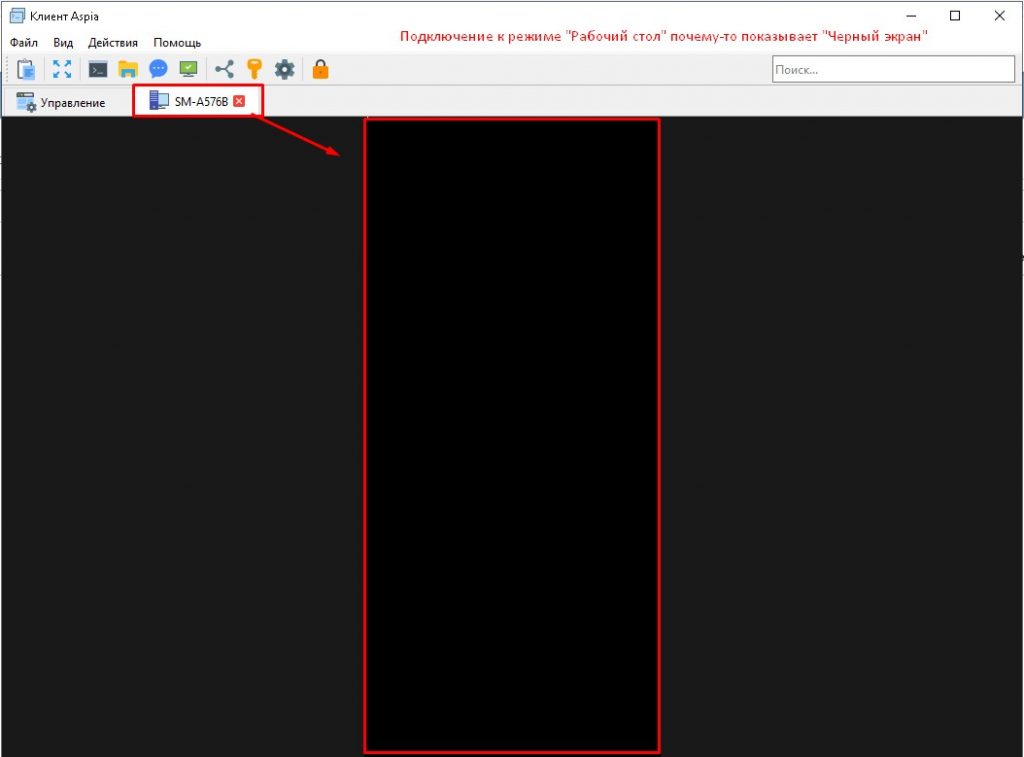
но если мышью проводить зажатой, то содержимое экрана на смартфоне меняется, т.е. что-то блокирует.
Приступил к еще более углубленному сбору информации с учетом выявленного.
Шаг №14: Наблюдения на смартфоне, когда в "Клиент Aspia" вижу "Черный экран":
Обратил внимание, что на телефоне в левом верхнем углу красная иконка:

Если опустить шторку
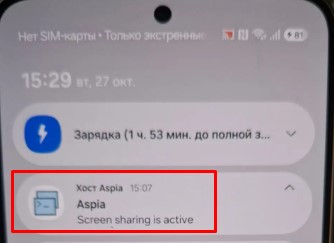
почитав что есть "Screen sharing is active" — появление данного сообщения (или значка трансляции в строке уведомления) означает, что моя команда выше через ADB Shell отработала идеально. Aspia Host успешно получил доступ к экрану в обход системного диалога, трансляция запустилась автоматический, и удаленных пользователь больше не должен ничего нажимать для подтверждения.
А вот "Черный экран" при подключении к Android — это стандартная защита системы от перехвата защищенного контента "Flag Secure" и тут меня осенило, у меня же в настройка конфигурации "Управляемый Лаунчер" — вкладка "Общие настройки" стоит галочка "Запретить скриншоты", сняв ее и нажав "Сохранить"
буквально сразу же в "Клиент Aspia" я увидел рабочий стол смартфона Samsung Galaxy A57 5G
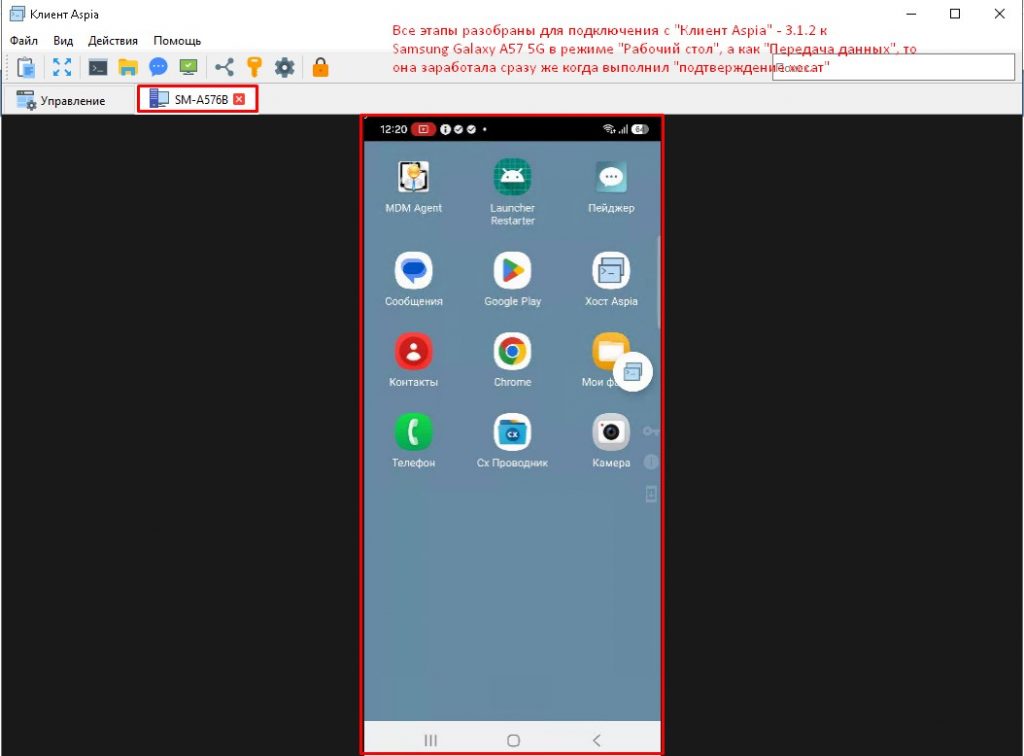
а вот режим "Передача данных" заработал сразу же когда я хост подтвердил.
На экране смартфона можно обратить внимание есть ярлык для управления
Синхронизировать буфер обмена"
Назад
Домой
Недавние
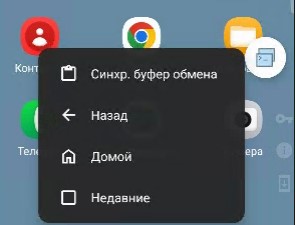
в дополнение ко стандартному управлению Android устройством
Шаг №15: Если пользователь закрыл приложение "Хост Aspia", то через Headwind MDM вы можете его запустить и после подключиться.
http://192.168.10.16 - admin&712mbddr@ — вкладка "Устройства" — в устройстве A57 - (Действия) Push-сообщения - Новое сообщение
Отправить: УстройствоУстройство: A57Тип: runAppСодержимое: {"pkg": "org.aspia.host"}
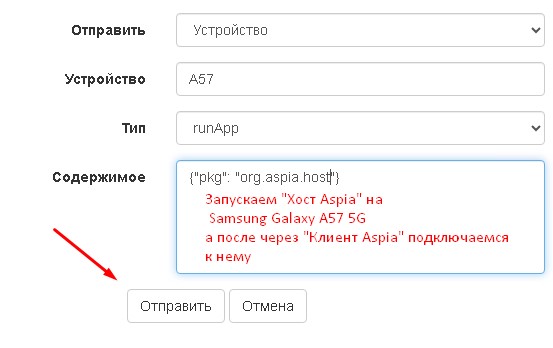
и нажимаю "Отправить"
Итого я реализовал свою задумку по управлению устройствами Android с использованием своих наработок. Я крут.
На этом заметку завершаю, с уважением автор блога ekzorchik.