
Переход на новую версию Aspia оказался не просто очередным обновлением с 3.0.20 до 3.1.2. Проект прошёл этап практической доработки, и, судя по информации разработчика на 22 октября 2026 года, релиз 3.1.2 можно считать итоговым на данном этапе. При этом обратная совместимость с веткой 2.x прекращена — двигаемся дальше.
Ключевые изменения Aspia 3.1.2 (20.10.2026)
Общие изменения (Common)
Добавлена поддержка прокси-серверов.Прекращена поддержка версий Aspia 2.x.Исправлен возможный сбой Android при открытии выпадающего списка.
Router
При создании конфигурации теперь автоматически генерируется случайный пароль администратора.
Client
Добавлен MCP-коннектор для AI-приложений — по умолчанию отключён.Добавлено сохранение учётных данных ОС для входа в удалённую операционную систему.Добавлен раздел Quick Support для Router.Добавлены фильтры для хостов Router.Поиск теперь учитывает комментарии к хостам.Добавлены групповые операции над выбранными хостами, клиентами и ретрансляторами.Workspaces переименованы в Spaces.
Почему я пока не спешу с обновлением
Я уже несколько лет использую Aspia 2.4.0, и меня в ней всё устраивает. Поэтому спешить с обновлением не вижу смысла: сначала хочу разобраться, что действительно изменилось, а затем, когда придёт время, развернуть новую инфраструктуру с нуля. Для меня важен не сам процесс обновления, а конечный результат — надёжная и полностью контролируемая система удалённого администрирования без зависимости от сторонних облачных сервисов.
Что рассмотрим дальше
В этой заметке разберём возможности Aspia 3.1.2, сетевую архитектуру проекта и практическое развёртывание на Ubuntu 22.04 LTS Server. Рассмотрим настройку компонентов Router и Relay, конфигурационных файлов, ключей и сетевых портов. Отдельное внимание уделим реальным проблемам, которые возникают при подключении Client к Host.
Для меня Aspia интересна прежде всего возможностью самостоятельно контролировать всю инфраструктуру, использовать удалённый рабочий стол Windows и Ubuntu Desktop, передавать файлы и администрировать системы без привязки к сторонним облачным сервисам. Посмотрим, насколько новая ветка соответствует этим требованиям на практике.
На заметку: Видео всей заметки у меня на Youtube-канале.
На заметку: Видео всей заметки у меня на Rutube-канале.
Шаг №1: Как всегда, бывает в моих описаниях прежде чем что-то делать на боевом, все обкатываем внутри тестового полигона, документируем и только как все понятно и большинство проблем я разобрал, плавно внедряем на боевое.
VM: OS Ubuntu 22.04 LTS ServerHostname: srv-aspiaIP: 172.33.33.11
ekzorchik@srv-us2204a:~$ sudo hostnamectl hostname srv-aspia
ekzorchik@srv-us2204a:~$ sudo reboot
Шаг №2: После перед последующим использованием применяю свой базовый скрипт подготовки системы, у каждого системного администратора он свой, он не публикуется, так же вы можете и не использовать его.
Шаг №3: Без плана никуда в работе системного администратора, у меня так во всяком случае:
Одна VM: в локальной сети разворачиваю Aspia Router + Aspia Relay, операционная система Ubuntu 22.04 LTS ServerВторая VM: система с которой буду администрировать, это как правило Windows 10 Pro, на нее будем ставить Aspia Client (в версиях 2.X это называлось, как Aspia Console)Третья VM: Система под управлением Windows 10/11, Ubuntu 22.04/24.04 LTS Desktop которой я буду управлятьЧетвертая: А это смартфон Samsung Galaxy A57 5G
Шаг №4: Узнаю именование интерфейса в системе и текущий IP-адрес:
ekzorchik@srv-aspia:~$ ip r | head -n1 | awk '{print $5 " " $9}'
ens18 172.33.33.11
ekzorchik@srv-aspia:~$
Шаг №5: На систему под управлением Ubuntu 22.04 LTS Server (srv-aspia) скачиваю Aspia Router:
ekzorchik@srv-aspia:~$ wget https://github.com/dchapyshev/aspia/releases/download/v3.1.2/aspia-router-3.1.2-x86_64.deb
Шаг №6: Устанавливаю в систему скачанный пакет Aspia Router:
ekzorchik@srv-aspia:~$ sudo dpkg -i aspia-router-3.1.2-x86_64.deb
Selecting previously unselected package aspia-router.
(Reading database ... 111132 files and directories currently installed.)
Preparing to unpack aspia-router-3.1.2-x86_64.deb ...
Unpacking aspia-router (3.1.2) ...
Setting up aspia-router (3.1.2) ...
Configuration does not exist; the service was not installed. Create it with --create-config, then run --install.
ekzorchik@srv-aspia:~$
Шаг №7: Формирую шаблон конфига настройки Aspia Router который буду изменять под себя:
ekzorchik@srv-aspia:~$ sudo aspia_router --create-config
Creation of initial configuration started.
Settings file path: /etc/aspia/router.conf
Settings file does not exist yet.
Public key directory path: /etc/aspia
Public key directory does not exist. Attempt to create...
Public key directory created successfully.
Host public key file: /etc/aspia/host.pub
Relay public key file: /etc/aspia/relay.pub
Creating a user...
User has been created. Adding a user to the database...
User was successfully added to the database.
Generating encryption keys...
Private and public keys have been successfully generated.
Writing public keys to files...
Generate seed key...
Seed key successfully generated
Configuration successfully created.
Host public key file: /etc/aspia/host.pub
Relay public key file: /etc/aspia/relay.pub
==================== LOGIN CREDENTIALS ====================
User name: admin
Password: MkKxlWaz
Save the password. It is not shown again.
===========================================================
ekzorchik@srv-aspia:~$
Как уже можно заметить, если сравнивать что было ранее, ранее пароль был дефолтный admin&admin и после первого подключения под ним Вы как нормальный системный администратор должны были создать свою связку, а эту отключить.
В этом выводе представлены важные сведения:
Публичный ключ сервера:
ekzorchik@srv-aspia:~$ sudo bash -c "cat /etc/aspia/host.pub;echo"
Public key Server: efb3e7a2f37f28499ca83b29f02d99cc38c1278c7d35f30df4c7905debdf8e37
Публичный ключ сервиса Relay:
ekzorchik@srv-aspia:~$ sudo bash -c "cat /etc/aspia/relay.pub;echo"
Public key Relay: 261f2ea468a619a5d58168bd0ea5907adcd24a079403452020738fd2d883f723
и в качестве первичных данных авторизации с Aspia Client на Aspia Router - Это Login: admin Pass: MkKxlWaz
На заметку: я конечно же зайду с ними, но использовать буду свои.
Шаг №8: Перехожу к настройке конфигурационного файла router.conf, т.к. у меня службы Relay & Router на одной системе, то:
ekzorchik@srv-aspia:~$ sudo nano /etc/aspia/router.conf
listen_interface=172.33.33.11
port=8062
white_list=
[host]
listen_interface=172.33.33.11
port=8061
private_key=10bda13a01582998359041893c31b8f7feac8f24a1096feb6c1df1217dd95256
white_list=
[relay]
listen_interface=172.33.33.11
port=8063
private_key=80cda68c8c32ec7da34eb2268ebb6783a1d9ff15959be6c22206de55b7d4ba76
white_list=
[router]
seed_key=d708656e6809c05f2ee39bb881dc41e0438158aac12385ac253a2c7aa31865db6b2cfe7c7a070258a02ab787cc162ea88982d70f1ab24829a39a046526f3972f
[stun]
enabled=1
listen_interface=
port=8065
После не забываем сохранить внесенные изменения
Нажимаем Ctrl + O, Enter, Ctrl + X.
Шаг №9: Формируем файл сервиса для Aspia Router и перезапускаю сервис и смотрю статус запуска сервиса:
ekzorchik@srv-aspia:~$ sudo aspia_router --install
The service has been successfully installed.
ekzorchik@srv-aspia:~$ sudo systemctl restart aspia-router.service && sudo systemctl status aspia-router.service
● aspia-router.service - Aspia Router Service
Loaded: loaded (/etc/systemd/system/aspia-router.service; enabled; vendor preset: enabled)
Active: active (running) since Thu 2026-10-22 13:02:42 MSK; 12ms ago
Main PID: 1280 ((a_router))
Tasks: 1 (limit: 4553)
Memory: 636.0K
CPU: 9ms
CGroup: /system.slice/aspia-router.service
└─1280 "(a_router)"
Oct 22 13:02:42 srv-aspia systemd[1]: Started Aspia Router Service.
Oct 22 13:02:42 srv-aspia aspia_router[1280]: "ERROR" "2026/10/22 13:02:42.742" exec : 109 ] Unable to instal>
Oct 22 13:02:42 srv-aspia aspia_router[1280]: "ERROR" "2026/10/22 13:02:42.742" exec : 124 ] Unable to instal>
ekzorchik@srv-aspia:~$
Все хорошо.
Шаг №10: На систему под управлением Ubuntu 22.04 LTS Server (srv-aspia) скачиваю Aspia Relay:
ekzorchik@srv-aspia:~$ wget https://github.com/dchapyshev/aspia/releases/download/v3.1.2/aspia-relay-3.1.2-x86_64.deb
Шаг №11: Устанавливаю в систему скачанный пакет Aspia Relay:
ekzorchik@srv-aspia:~$ sudo dpkg -i aspia-relay-3.1.2-x86_64.deb
Selecting previously unselected package aspia-relay.
(Reading database ... 111133 files and directories currently installed.)
Preparing to unpack aspia-relay-3.1.2-x86_64.deb ...
Unpacking aspia-relay (3.1.2) ...
Setting up aspia-relay (3.1.2) ...
Configuration does not exist; the service was not installed. Create it with --create-config, then run --install.
ekzorchik@srv-aspia:~$
Шаг №12: Формирую шаблон конфига настройки Aspia Relay который буду изменять под себя:
ekzorchik@srv-aspia:~$ sudo aspia_relay --create-config
Configuration successfully created.
ekzorchik@srv-aspia:~$
Шаг №13: Перехожу к настройки конфигурационного файла relay.conf, т.к. у меня службы Relay & Router на одной системе, то:
ekzorchik@srv-aspia:~$ sudo nano /etc/aspia/relay.conf
[peer]
idle_timeout=5
listen_interface=172.33.33.11
max_count=100
port=8070
public_address=172.33.33.11
[router]
#address=127.0.0.1
address=172.33.33.11
port=8063
#sudo bash -c "cat /etc/aspia/relay.pub;echo"
public_key=261f2ea468a619a5d58168bd0ea5907adcd24a079403452020738fd2d883f723
После не забываем сохранить внесенные изменения.
Нажимаем Ctrl + O, Enter, Ctrl + X.
Шаг №14: Формируем файл сервиса для Aspia Relay и перезапускаю сервис и смотрю статус запуска сервиса:
ekzorchik@srv-aspia:~$ sudo aspia_relay --install
The service has been successfully installed.
ekzorchik@srv-aspia:~$
ekzorchik@srv-aspia:~$ sudo systemctl restart aspia-relay.service && sudo systemctl status aspia-relay.service
● aspia-relay.service - Aspia Relay Service
Loaded: loaded (/etc/systemd/system/aspia-relay.service; enabled; vendor preset: enabled)
Active: active (running) since Thu 2026-10-22 13:07:57 MSK; 8ms ago
Main PID: 1529 ((ia_relay))
Tasks: 1 (limit: 4553)
Memory: 668.0K
CPU: 4ms
CGroup: /system.slice/aspia-relay.service
└─1529 "(ia_relay)"
Oct 22 13:07:57 srv-aspia systemd[1]: Started Aspia Relay Service.
ekzorchik@srv-aspia:~$
Вроде все отлично.
Шаг №15: Теперь небольшой под итог где что в системе располагается:
ekzorchik@srv-aspia:~$ sudo ls -l /etc/aspia/
total 16
-rw-r--r-- 1 aspia aspia 64 Oct 22 12:49 host.pub
-rw------- 1 aspia aspia 260 Oct 22 13:06 relay.conf
-rw-r--r-- 1 aspia aspia 64 Oct 22 12:49 relay.pub
-rw------- 1 aspia aspia 531 Oct 22 13:02 router.conf
ekzorchik@srv-aspia:~$
База данных хостов, которые на Router будут заведены, учетные данные и настройки:
ekzorchik@srv-aspia:~$ sudo ls -l /var/lib/aspia/
total 124
-rw-r--r-- 1 aspia aspia 94208 Oct 22 12:49 router.db3
-rw-r--r-- 1 aspia aspia 32768 Oct 22 13:02 router.db3-shm
-rw-r--r-- 1 aspia aspia 0 Oct 22 13:02 router.db3-wal
ekzorchik@srv-aspia:~$
Логи:
ekzorchik@srv-aspia:~$ sudo tail -f /var/log/aspia/router/aspia_router-*.log
ekzorchik@srv-aspia:~$ sudo tail -f /var/log/aspia/relay/aspia_relay-*.log
Шаг №16: Теперь на свой Android (к примеру, у меня — это Samsung Galaxy A55 5G) телефон через Google Play устанавливаем приложение, именуемое как: "Google Authentication" — нужно будет для получения кода двухфакторной аутентификации.
Шаг №17: На систему с которой будем взаимодействовать с Aspia Router + Aspia Relay, у меня это будет Windows 10 Pro (Version 10.0.18362.356) скачиваем и устанавливаем Aspia Client (Это будет управляющая система):
На заметку: IP адрес системы Windows 10 Pro - 172.33.33.10
На заметку: Понадобятся права локального администратора
https://github.com/dchapyshev/aspia/releases/download/v3.1.2/aspia-client-3.1.2-x86_64.msi
запускается мастер установки, нажимаем "Далее"
Я принимаю условия лицензионного соглашения: отмечаю галочкой
и нажимаю "Далее"
Создать ярлык на рабочем столе: отмечаю галочкойСоздать ярлык в меню "Пуск": отмечаю галочкой
и нажимаю "Далее"
и нажимаю "Установить"
на запрос от "Контроль учетных записей" выбираю "Да"
а после нажимаю "Готово"
Обратив внимание что теперь на рабочем столе появился ярлык: "Клиент Aspia"

Запускаю "Клиент Aspia", первым получаю запрос что нужно установить мастер-пароль для разблокировки приложения
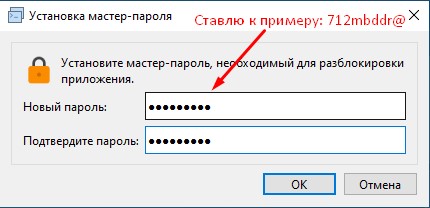
и нажимаю "ОК"
Вот и первое предупреждение
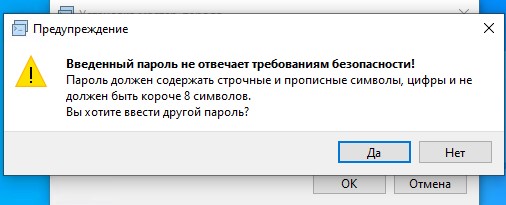
нажимаю "Нет" и открывается "Клиент Aspia"
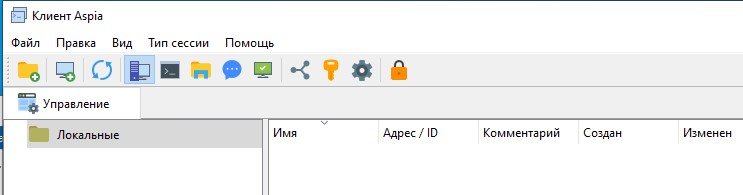
Шаг №18: Первым делом произвожу настройки параметров что у меня будет использоваться в "Клиенте Aspia"
Клиент Aspia - Файл - Параметры -
(Основные)
Язык: RussianТема: АвтоматическиПрокси-сервер: оставляем как есть "Без прокси-сервера"
UDP подключения:
Разрешить прямые подключенияРазрешить UDP Hole PunchingРазрешить PCP протоколРазрешить NAT-PMP протоколРазрешить UPnP протоколБлокировать при бездействии: Не блокировать
Разблокировать автоматически при запуске: отмечаю галочкой, и нажимаю "Да"
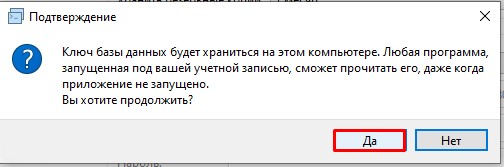
и ввожу мастер-пароль, в моем случае 712mbddr@
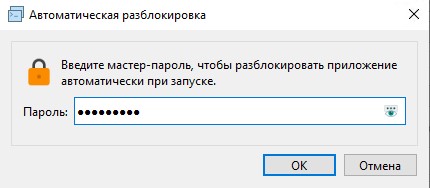
и нажимаю "ОК"
(Рабочий стол)
Включить звук: снимаю галочкувсе остальное по умолчанию
(MCP)
Разрешить использование MCP: использовать не буду
(Обновление)
Проверять обновления при запуске: галочку снимаю
Шаг №19: Создаю связку логин и пароль под которыми буду подключаться к администрируемым системам (Windows, Ubuntu, Android):
На заметку: Если в последствии нужно будет еще кому-либо дать доступ, то завожу здесь и на Aspia Host.
Клиент Aspia - Файл - Учетные данные — через правый клик где они будут заведены, т.е. по пустому месту выбираем "Добавить учетные данные"
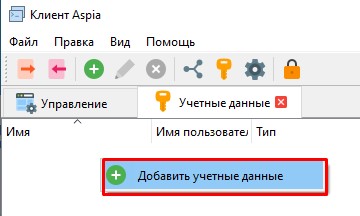
вижу окно "Добавить учетные данные"
Тип: Учетные данные AspiaИмя: указываю, к примеру, supportИмя пользователя: указываю, к примеру, supportПароль: указываю, к примеру, Aa1234567aA
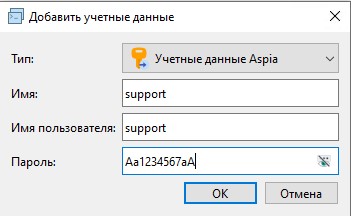
и нажимаю "ОК", теперь у меня пока одна учетная запись:
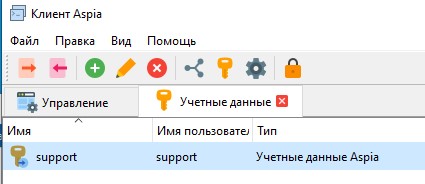
Шаг №20: В "Клиент Aspia" добавляю "Маршрутизатор" — это подключение к связке Aspia Router + Aspia Relay (в моем случае на адрес 172.33.33.11), у меня на одном сервере (OS: Ubuntu 22.04 LTS Server):
Клиент Aspia — в меню "Правка" - "Добавить маршрутизатор"
Адрес (Имя хоста или IP-адрес): 172.33.33.11Отображаемое имя (Введите имя или оставьте поле пустым): 172.33.33.11Уровень доступа: АдминистраторИмя пользователя: указываем adminПароль: указываем MkKxlWaz
этот пароль создался при создании конфигурационного файла router.conf посредством команды sudo aspia_router --create-config
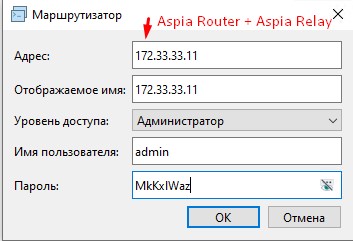
и нажимаю "ОК", после чего появляется запрос на включение двухфакторной аутентификации
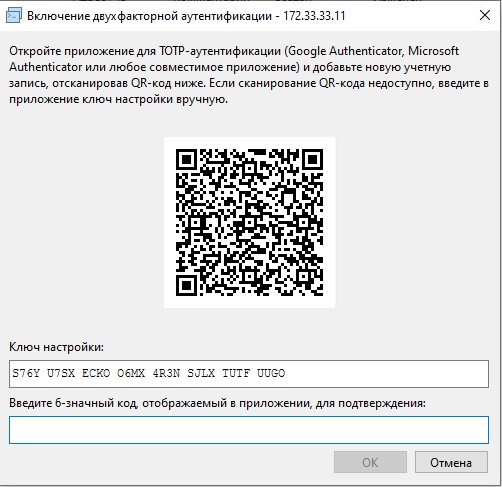
берем в руки смартфон, открываем установленное приложение Google Authenticator, нажимаем на "+" - "Сканировать QR-код", наводим его на QR-код окна выше, получаем 6-значный код и вводим его в соответствующее поле
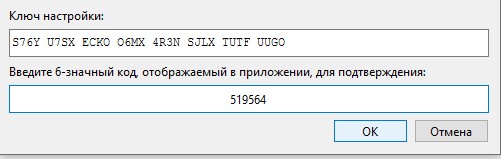
и нажимаем "ОК"
после мы успешно выполнили подключение "Клиент Aspia к Aspia Router + Aspia Relay"
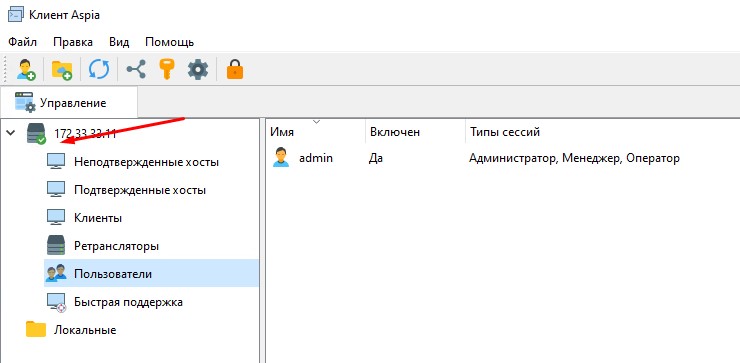
Шаг №21: В меню "Пользователи" подключения к "Маршрутизатору", т.е. 172.33.33.11 мы должны предопределить учетные данные под которыми "Клиент Aspia" будет в дальнейшем подключаться к Aspia Router дабы убрать дефолтную связку admin и сгенерированный пароль
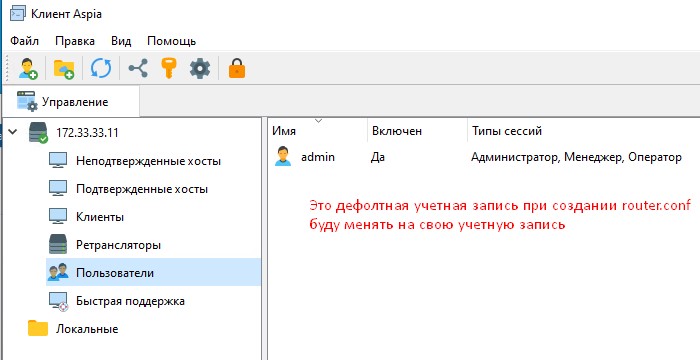
через правый клик по "Пользователи" — выбираю "Добавить пользователя"
Вкладка "Основные"
Имя: supportadmПароль: Aa1234567aAПароль (повторить): Aa1234567aAУровень доступа: Администратор
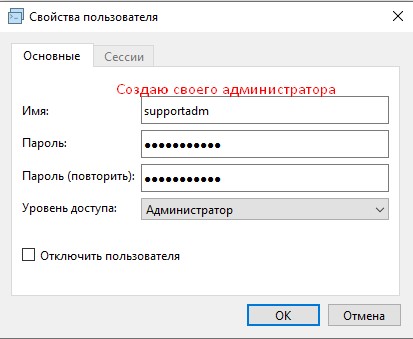
и нажимаю "ОК"
Затем на подключенном соединении к 172.33.33.11 выбираю "Изменить маршрутизатор"
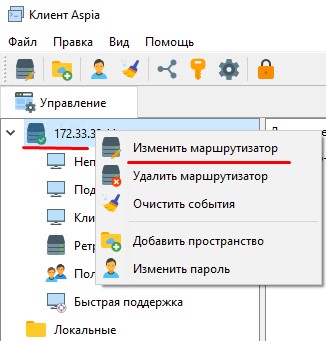
и вместо связки
Имя пользователя: adminПароль: сгенерированный парольуказываю свою созданную связкуИмя пользователя: supportadmПароль: Aa1234567aA
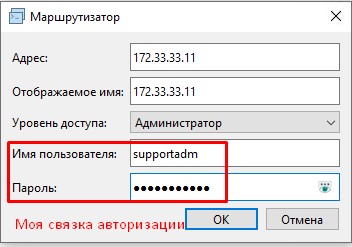
и нажимаю "ОК", опять идет запрос на включение двухфакторной аутентификации, но на этот раз для измененного администратора.
По аналогии как делал выше
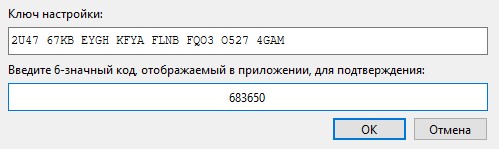
и нажимаю "ОК"
Ниже для наглядности представлены события связки изменения административного аккаунта.
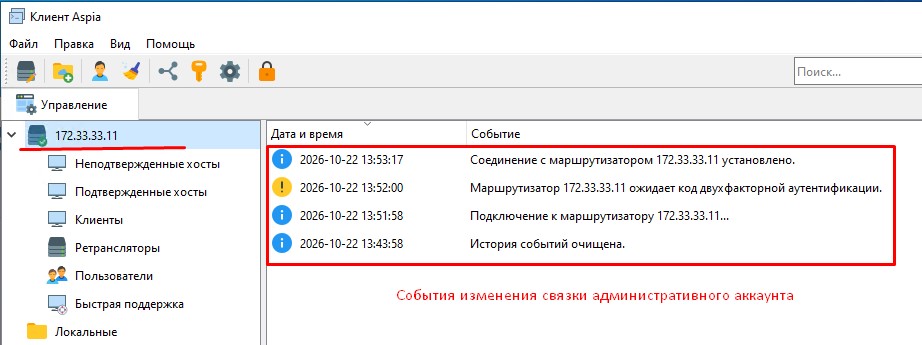
На заметку: Не забываем отключить двухфакторную аутентификацию на встроенную учетную запись admin
"Клиент Aspia" - 172.33.33.11 (Маршрутизатор) - Пользователи — через правый клик на Имя: admin — выбираю "Изменить пользователя" и на вкладке "Основные"
нажимаю на "Сбросить двухфакторную аутентификацию", "Да", "ОК"
На заметку: Удалить Имя: admin к сожалению, нельзя, пишет "Вы не можете удалить встроенного пользователя".
Шаг №22: На Router можно сбросить 2FA конкретного пользователя:
ekzorchik@srv-aspia:~$ sudo aspia_router --reset-otp admin
Two-factor authentication for user admin has been reset.
The next login of the user starts a new enrollment.
Restart the router service for the reset to take full effect.
ekzorchik@srv-aspia:~$
Шаг №23: Если ниже по заметке у Вас будет когда вы будете подключаться к хосту через "Клиент Aspia" сообщение вида: "Ошибка при запросе соединения через маршрутизатор. Нет доступных ретрансляторов или пул ключей пуст", вам нужно сделать следующее:
ekzorchik@srv-aspia:~$ sudo bash -c "cat /etc/aspia/relay.pub;echo"
261f2ea468a619a5d58168bd0ea5907adcd24a079403452020738fd2d883f723
ekzorchik@srv-aspia:~$
и полученный ключ копируем в
ekzorchik@srv-aspia:~$ sudo nano /etc/aspia/relay.conf
[peer]
idle_timeout=5
listen_interface=172.33.33.11
max_count=100
port=8070
public_address=172.33.33.11
[router]
#address=127.0.0.1
address=172.33.33.11
port=8063
#sudo bash -c "cat /etc/aspia/relay.pub;echo"
public_key=261f2ea468a619a5d58168bd0ea5907adcd24a079403452020738fd2d883f723
ekzorchik@srv-aspia:~$ sudo systemctl restart aspia-relay.service aspia-router.service
Шаг №24: В добавленное подключение к маршрутизатору (Aspia Router) через правый клик мышью выбираю "Добавить пространство"
На заметку: Рабочее пространство — это группа для объединения месторасположения заведенных хостов с целью удобства поиска, наглядности.
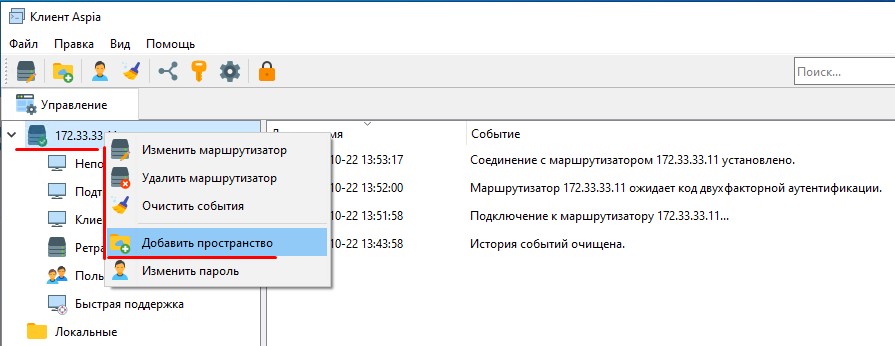
на подключении к "Маршрутизатору", т.е. под именем 172.33.33.11 через правый клик выбираю "Добавить пространство"
вкладка "Основные"
Имя: LAN
вкладка "Доступ"
перекидываю пользователя с логином supportadm из "Доступные пользователи" в "Пользователи с доступом"
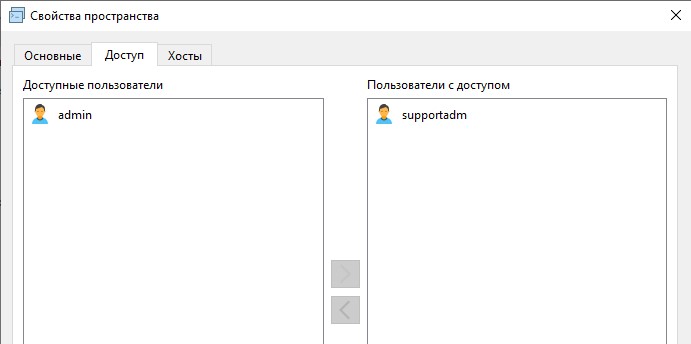
и нажимаю "ОК".
Шаг №25: Теперь установим на другую систему, также выступит OS: Windows 10 Pro — приложение Aspia Host и пропишем настройки подключения к Aspia Router дабы получить возможность удаленного администрирования:
На заметку: Для установки потребуются права локального администратора
https://github.com/dchapyshev/aspia/releases/download/v3.1.2/aspia-host-3.1.2-x86_64.msi
после на рабочем столе появится ярлык
запускаю его и вижу
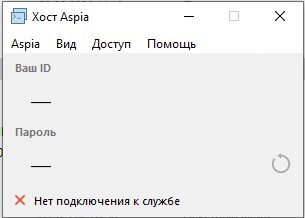
Шаг №26: Настраиваю подключение Aspia Host (с Windows 10 Pro) к Aspia Router+Aspis Relay хоста с IP адресом 172.33.33.11:
Хост Aspia - Aspia - Параметры — окно "Контроль учетных записей", нажимаю "Да"
вкладка "Основные"
(Общие)
Предпочитаемый тип захвата видео: По умолчанию
(Обновления)
Автоматически проверить и устанавливать обновления: Галочку снимаю
и нажимаю "Применить"
вкладка "Сеть"
Входящий порт: 8050Прокси-сервер: Тип - "Без прокси-сервера"
и нажимаю "Применить"
вкладка "Безопасность"
Защита настроек паролем: в продуктиве ставлюВключить одноразовый пароль: галочку снимаюТребовать подтверждение при подключении к компьютеру: галочку не ставлюЗапретить закрытие Aspia: галочку ставлю
и нажимаю "Применить"
вкладка "Маршрутизатор"
Включить использование маршрутизатор: отмечаю галочкойАдрес: 172.33.33.11- Публичный ключ:
На заметку: Извлекаю публичный ключ, копирую его в буфер обмена и выше вставляю с соответствующее поле
ekzorchik@srv-aspia:~$ sudo bash -c "cat /etc/aspia/relay.pub;echo"
261f2ea468a619a5d58168bd0ea5907adcd24a079403452020738fd2d883f723
ekzorchik@srv-aspia:~$
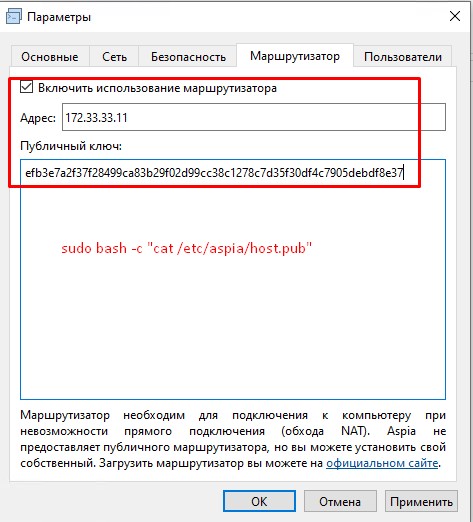
и нажимаю "Применить"
вкладка "Пользователи"
нажимаю на плюсик "+" и указываю
Имя пользователя: supportПароль: Aa1234567aAПароль (повторить): Aa1234567aAРазрешенные типы сессий: отмечаю все
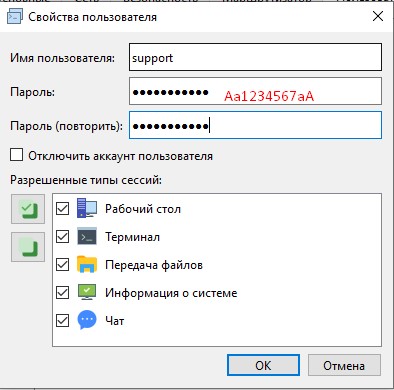
и нажимаю "ОК"
вижу
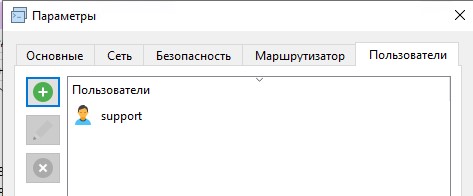
и нажимаю "ОК" окна "Параметры"
Шаг №27: Если все в настройках подключения к маршрутизатору на "Хост Aspia" выполнено корректно, то в «Клиент Aspia» в "Неподтвержденные хосты" будет значится подключение, выглядит это так:
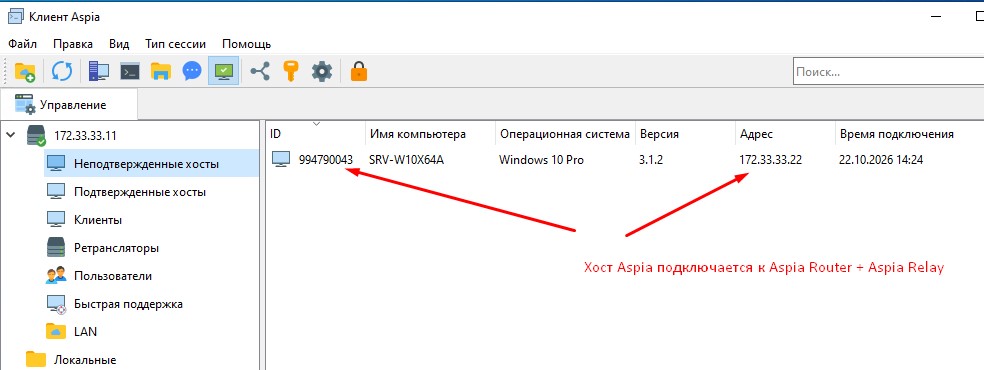
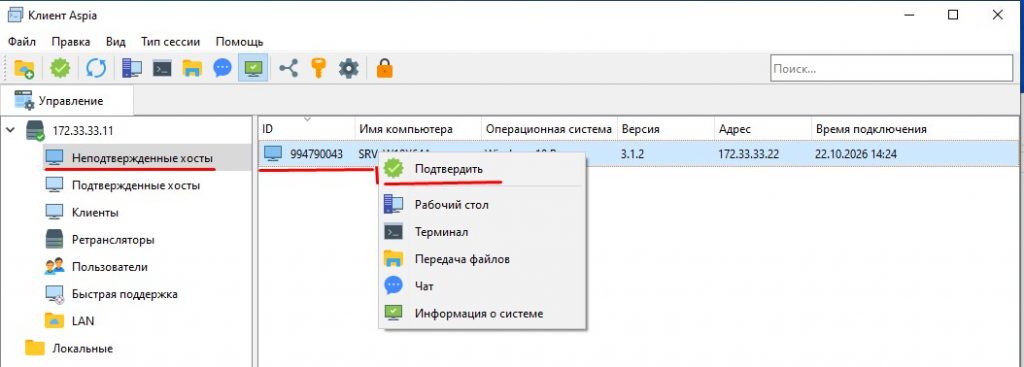
через правый клик мышью по нему выбираем "Подтвердить"
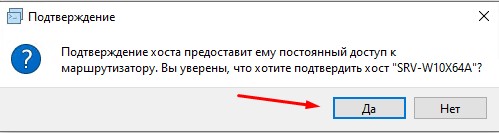
на запрос — говорим: "ДА"
после чего через некоторое время в "Подтвержденных хостах" будет значится добавленный на удаленный контроль "Хост Aspia"
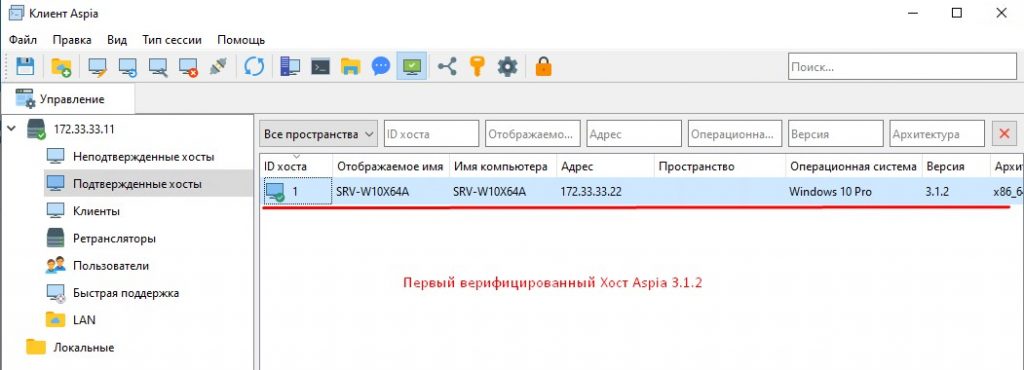
Переносим его в созданное пространство под именем "LAN" простым зажатием и копирование ссылки
Шаг №28: Чтобы теперь мы могли удаленно взаимодействовать с верифицированных хостом, из пространства "LAN" через правый клик по хосту выбираем, к примеру: "Рабочий стол"
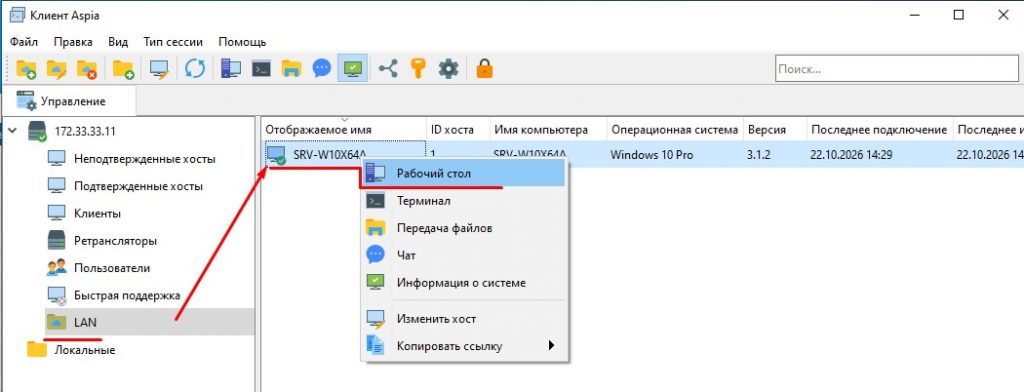
появляется окно выбора авторизации, выбираем:
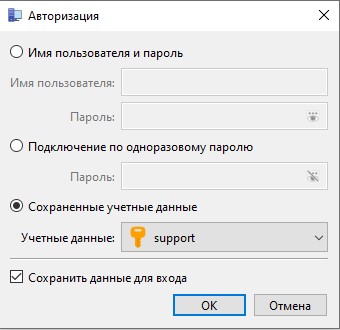
где "Учетные данные" support мы их создали в "Клиент Aspia" и создали в "Хост Aspia" на хосте.
и нажимаю "Да"
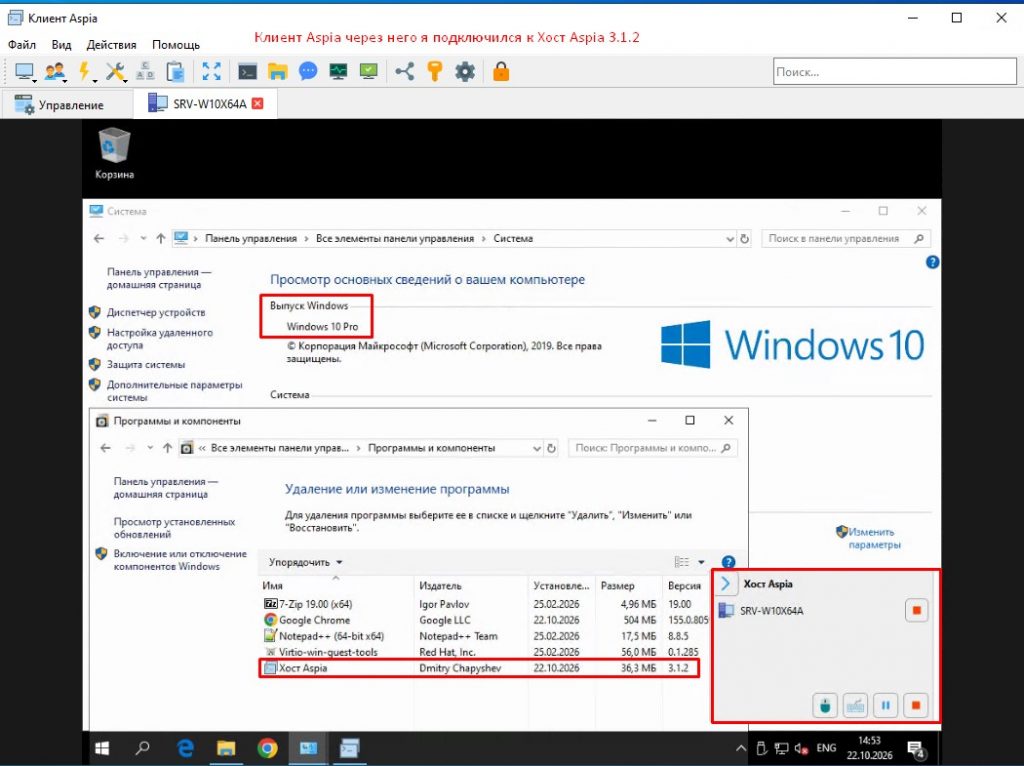
Ну что могу сказать, большинство действия аналогичны ранее разобранному, да есть нюансы, но в принципе уже много если судить по Telegram каналу где обсуждаю Aspia поправлено, наверное, можно переходить или еще потестируем.
На этом практическую заметку завершаю, если Вы будете разворачивать Aspia Router + Aspia Relay за шлюзом в локальной сети, а клиенты во вне, то советую посмотреть заметку: "Aspia 3.0.24: разворачиваем Router + Relay за MikroTik со статическим WAN-IP"
ну это так к слову, с уважением автор блога ekzorchik.