
Ситуевина? Ну, наверное, мне для очередной обкатки функционала нужна был развернутая тестовая система в лице Windows Server 2022 Eng, я решил ее развернуть на своем тестовом полигоне в лице Debian 12 + Proxmox 8.2.2 но тут я что-то опешил, что нужно сделать дабы ее поставить, просто у меня под каждую до этого мента систему есть заметка, а когда давно не подходил к чему-то забывается, а тут будет напоминалка, ну и на десерт наглядное видео.
Шаг №1: Создал VM (виртуальную машину) со следующими характеристиками:
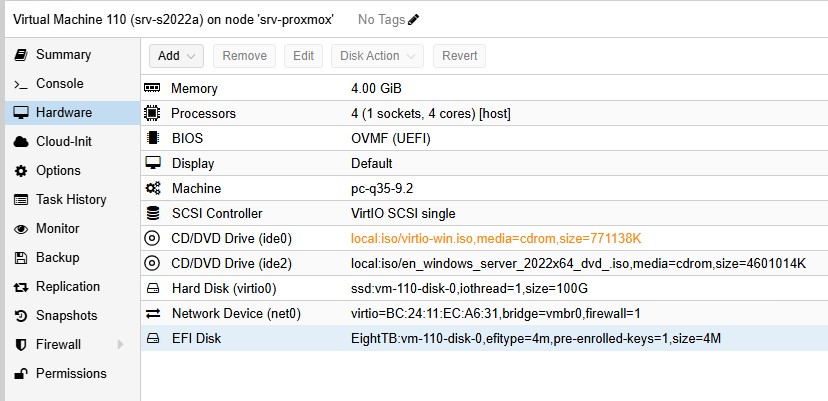
RAM: 4GbCPU: 1 sockets, 4 cores (Type: Host)BIOS: OVMF (UEFI)Display: DefaultMachine: pc-q35-9.2SCSI Controller: VirtIO SCSI singleCD/DVD Drive (ide2): local:iso/en_windows_server_2022x64_dvd_.isoHard Disk (virtio0): ssd: vm-110-disk-0,iothread=1,size=100GNetwork Device (net0): virtio, bridge=vmbr0,firewall=1
Шаг №2: Подмонтировал установочный образ с которого буду производить установку операционной системы:
Начинается процесс установки
нажимаю "Install now"
нажимаю "I don't have a product key"
выбираю что буду устанавливать "Windows Server 2022 Standard (Desktop Experience)"
и нажимаю "Next"
I accept the Microsoft Software License Terms. If an organization is licensing it, I am authorized to bind the organization. отмечаю галочкой
и нажимаю "Next"
выбираю "Custom: Install Microsoft Server Operating System only (advanced)"
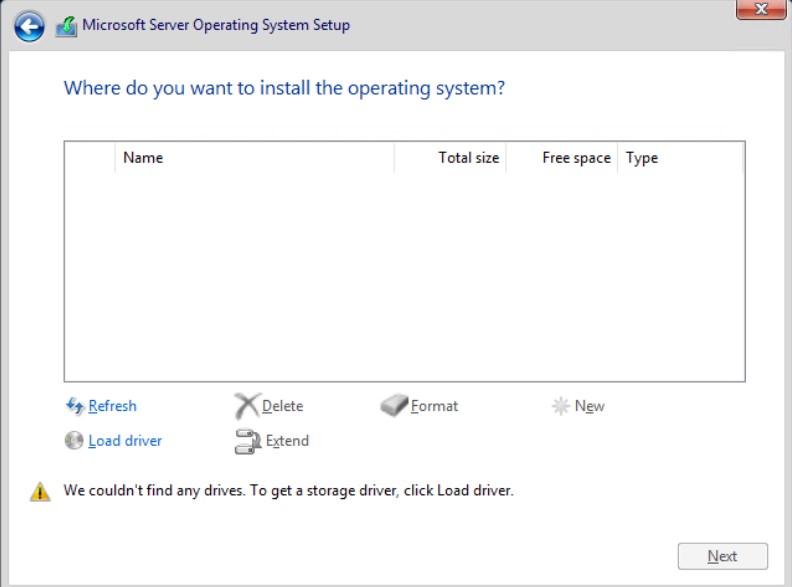
и вижу
We couldn't find any drives. To get a storage driver, click Load driver.
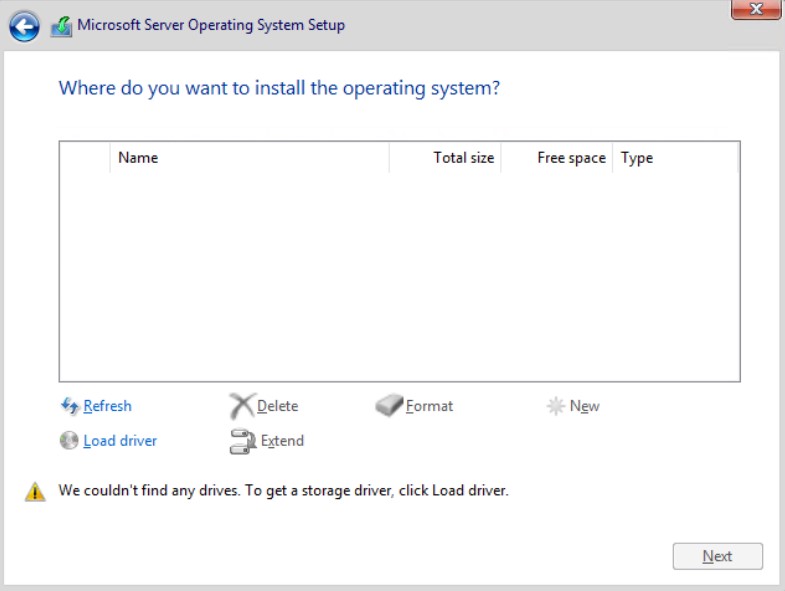
Всем виной, то установщик операционной системы не видит контроллер диска, т.к. железо виртуальной машины специфическое.
Решение:
Шаг №3: Проделываем действия по заметке: "Закачиваем на Proxmox 8 драйвера virtio win"
Шаг №4: Выключаем текущую виртуальную машину:
https://IP&DNS:8006 - user&pass - (Folder View) Datacenter - Nodes - srv-proxmox — перехожу в ">_ Shell"
видим консольное приветствие
root@srv-proxmox:~#
узнаем PID (идентификатор процесса запущенной VM) и завершаем его
root@srv-proxmox:~# kill "$(qm list | awk '$2=="srv-s2022a" {print $NF}')"
или про простому:
root@srv-proxmox:~# qm list | grep "srv-s2022a"
110 srv-s2022a running 4096 100.00 3589
root@srv-proxmox:~# kill -9 3589
Шаг №5: Нужно подключить к виртуальной машине образ virtio-win.iso через еще один "CD/DVD Drive" помимо уже существующего через который производим установку операционной системы:
https://IP&DNS:8006 - user&pass - (Folder View) Datacenter - Virtual Machine — выделяю созданную VM (VM 110 (srv-s2022a), перехожу в Hardware - Add - CD/DVD Drive -
Bus/Device: IDE:0Storage: localISO image: virtio-win.iso
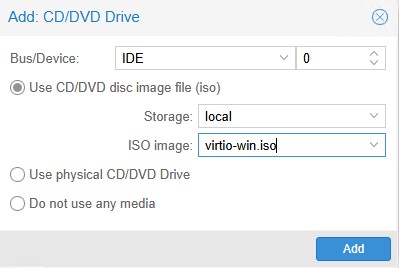
и нажимаю "Add"
По итогу это выглядит вот так:
Шаг №6: Запускаю виртуальную машину:
https://ip&dns:8006 - user&pass - (Folder View) Datacenter - Virtual Machine — выделяю "110 (srv-s2022a)" и нажимаю "Start"
Шаг №7: Открываю ">_ Console" запущенной VM и опять прохожу по шагам мастера установки операционной системы и на этапе когда установщик не видит контроллер диска
нажимаю на "Load driver" - "Browse" — выбираю подмонтированный образ "CD Drive (D:) virtio-win-0.1.285", разворачиваю, получается путь D:\viosсsi\2k22\amd64
и нажимаю "ОК"
если вы ничего не видите, как вот
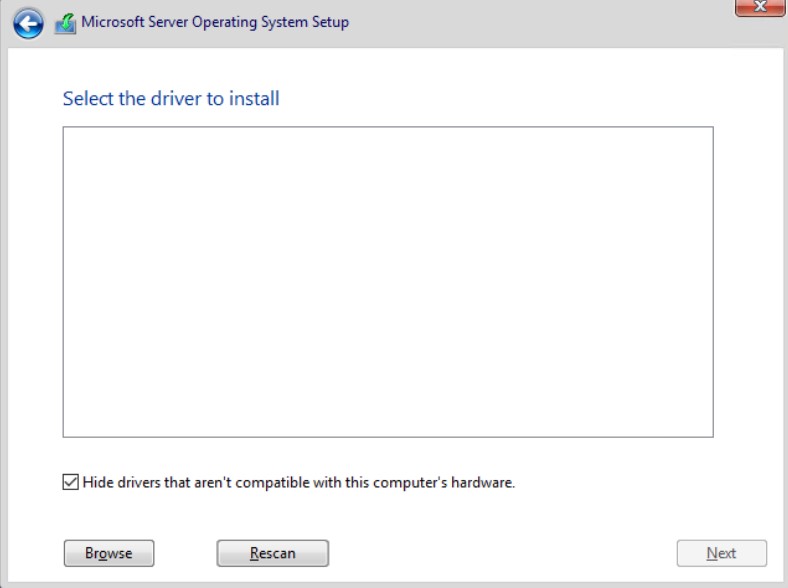
нужно снять галочку "Hide drivers that arent't compatible with this computer's hardware"
и тут появляются
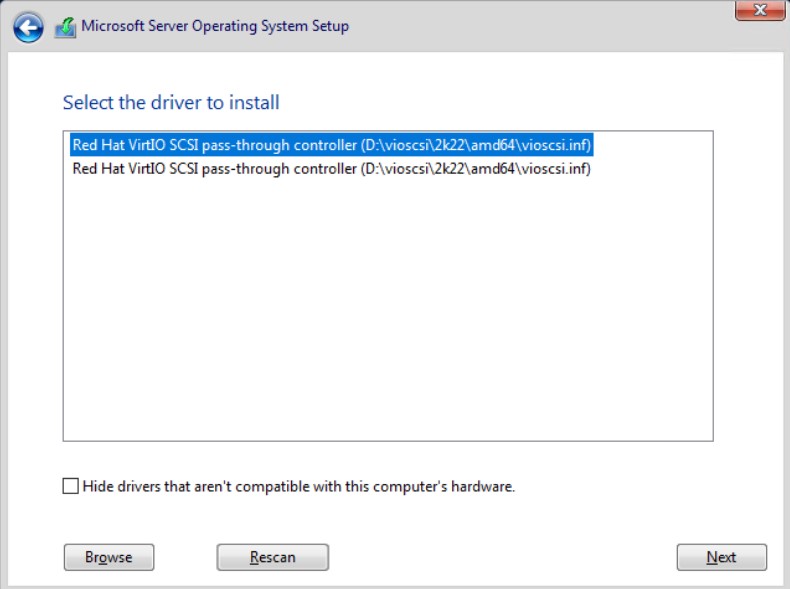
выбираю к примеру первую строку либо вторую и нажимаю "Next"
но меня выбрасывает снова на этап где мастер установки операционной системы не видит дисковую подсистему
а если выбрать другой путь вида D:\amd64\2k22
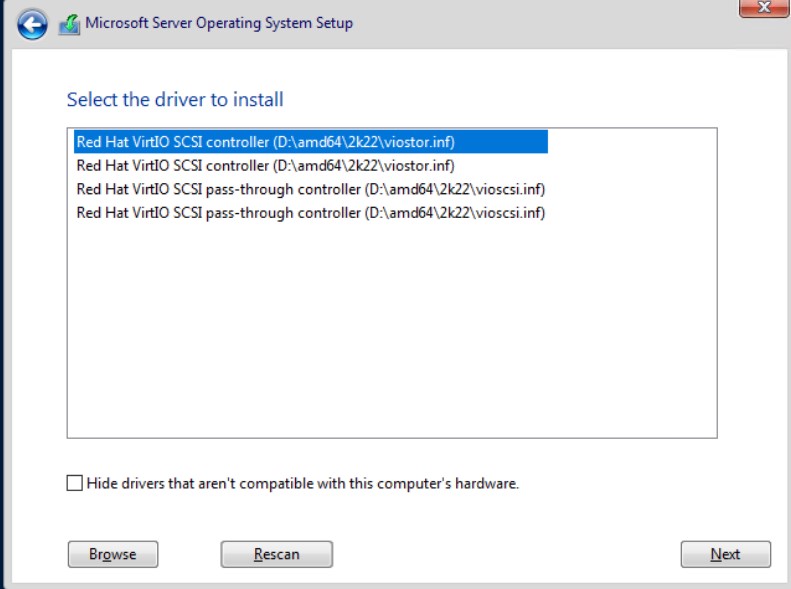
выбрал первую строку Red Hat VirtIO SCSI controller (D:\amd64\2k22\viostor.inf) и нажал Next
теперь мастер видит диск на 100Gb
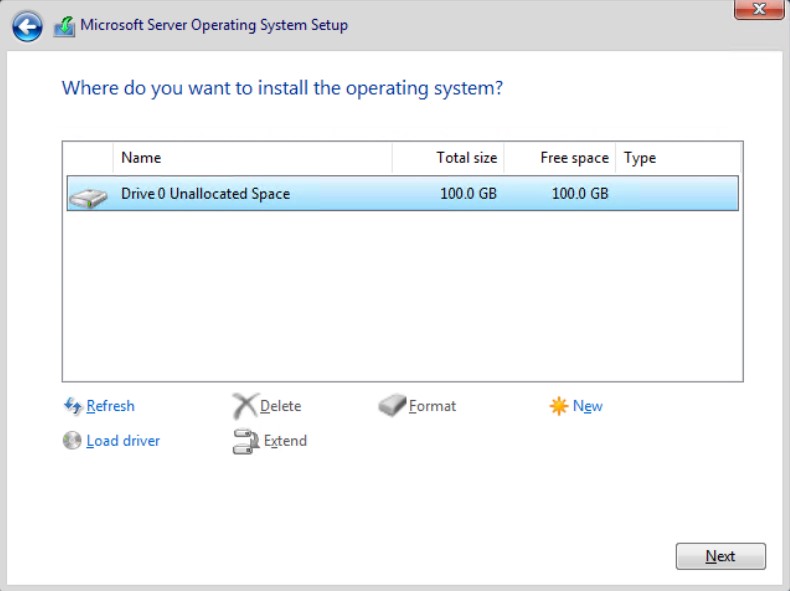
и нажимаю "Next"
и пошел процесс развертывания операционной системы.
Вот оно как получается. Кстати это очень полезно для себя под каждую новую версию сделать вот такие вот заметки это на тот случай если Вы лучше воспринимаете информацию визуально чем на память, т.к. всего не упомнишь.
На этом практическая заметка успешно завершена, с уважением автор блога ekzorchik.