
Сегодня соберем вот такой вот стенд, когда Aspia Router (на момент составления заметки — это релиз 3.0.24 от 05.10.2026) развернут за роутером в лице Mikrotik C53UiG+5HPaxD2HPaxD.
Интернет приходит от провайдера и выдается статический WAN-IP адрес, уже клиенты обслуживаемых станций подключаются к роутеру (из вне), на котором посредством функционала "Проброс порта" все идет до нашей виртуальной машины OS: Ubuntu 22.04 LTS Server со связкой сервисов Aspia Router 3.0.24 + Aspia Relay 3.0.24 и не нужно приобретать VPS систему и платить за нее отдельно. Мы же и так платим за интернет и статический WAN-IP адрес.
Как по мне правильно, когда все завязано на свое железо и свои сервисы чем где-либо их выставлять, а то в череду текущих удорожаний всего и вся, а также блокировок нет 100% гарантии на безотказную работу, если что-то случается, то проще от себя начать разбор почему не идет подключение.
Стенд представляет из себя:
В роли шлюза в локальную сеть выступит: Mikrotik C53UiG+5HPaxD2HPaxD (hAP ax³) version 7.24.1
WAN IP: 79.171.173.179LAN: 172.33.33.0/24
В роли системы под Aspia Router, как пример:
IP: 172.33.33.98 (ether2) - ip адрес сделан как Make Static
Подопытное железо:
Motherboard: Asus Prime H510M-RBios Ver: 1601CPU: Inte® Core™ i5-10400 CPU @ 2.90GHzRAM: Kingston 8Gb 2666MHzStorage: Kingston SA400S37240G (240.0Gb)
В роли системы с которой произвожу административную настройку взаимодействия со стендом — это Windows 10 Pro (Version 10.0.18363.657), с нее я через mRemoteNG + Putty и через Winbox (v3.43) произвожу действия.
На заметку: Видео всей заметки у меня на Youtube-канале.
На заметку: Видео всей заметки у меня на Rutube-канале.
Шаг №1: Подключаюсь по SSH (сделал проброс порта) к системе Ubuntu 22.04 LTS Server с Windows 10 Pro.
ekzorchik@srv-ansible:~$ ssh -l ekzorchik 79.171.173.179 -p 22200
применяю свой скрипт настройки системы под последующее использование (у Вас он свой или Вы вообще ничего не делаете):
ekzorchik@srv-aspia:~$ nano tips_ubuntu_22_04_preconfigure_v1.sh
ekzorchik@srv-aspia:~$ chmod +x ./tips_ubuntu_22_04_preconfigure_v1.sh
ekzorchik@srv-aspia:~$ sudo ./tips_ubuntu_22_04_preconfigure_v1.sh
ekzorchik@srv-aspia:~$ sudo reboot
ekzorchik@srv-aspia:~$ uname -a && lsb_release -a
Linux srv-aspia 5.15.0-198-generic #208-Ubuntu SMP Fri Sep 4 10:22:38 UTC 2026 x86_64 x86_64 x86_64 GNU/Linux
No LSB modules are available.
Distributor ID: Ubuntu
Description: Ubuntu 22.04.5 LTS
Release: 22.04
Codename: jammy
ekzorchik@srv-aspia:~$
Шаг №2: На систему под управлением Ubuntu 22.04 LTS Server (srv-aspia) скачиваю Aspia Router:
ekzorchik@srv-aspia:~$ wget https://github.com/dchapyshev/aspia/releases/download/v3.0.24/aspia-router-3.0.24-x86_64.deb
Шаг №3: Устанавливаю в систему скачанный пакет Aspia Router:
ekzorchik@srv-aspia:~$ sudo dpkg -i aspia-router-3.0.24-x86_64.deb
Selecting previously unselected package aspia-router.
(Reading database ... 75656 files and directories currently installed.)
Preparing to unpack aspia-router-3.0.24-x86_64.deb ...
Unpacking aspia-router (3.0.24) ...
Setting up aspia-router (3.0.24) ...
Configuration does not exist; the service was not installed. Create it with --create-config, then run --install.
ekzorchik@srv-aspia:~$
Шаг №4: Формирую шаблон конфига настройка Aspia Router который буду изменять под себя:
ekzorchik@srv-aspia:~$ sudo aspia_router --create-config
Creation of initial configuration started.
Settings file path: /etc/aspia/router.conf
Settings file does not exist yet.
Public key directory path: /etc/aspia
Public key directory does not exist. Attempt to create...
Public key directory created successfully.
Host public key file: /etc/aspia/host.pub
Relay public key file: /etc/aspia/relay.pub
Creating a user...
User has been created. Adding a user to the database...
User was successfully added to the database.
Generating encryption keys...
Private and public keys have been successfully generated.
Writing public keys to files...
Generate seed key...
Seed key successfully generated
Configuration successfully created. Don't forget to change your password!
User name: admin
Password: admin
Host public key file: /etc/aspia/host.pub
Relay public key file: /etc/aspia/relay.pub
ekzorchik@srv-aspia:~$
из этого шага мне для будущего понадобятся ключи: публичный сервера
ekzorchik@srv-aspia:~$ sudo bash -c "cat /etc/aspia/host.pub"
eedbb0eb878493bc0ac6433c5acf18a2983499b1dde87afccbee9f812191923f
и публичный Relay:
ekzorchik@srv-aspia:~$ sudo bash -c "cat /etc/aspia/relay.pub"
5e9d3a9f6131abe96975e9e334b199713c187b3b6a8e9d0d7bdb269c819bd74e
и первые данные авторизации с Aspia Client на Aspia Router — это Login: admin Pass: admin
Шаг №5: Перехожу к настройке конфигурационного файла router.conf, т.к. у меня службы Relay & Router на одной системе:
ekzorchik@srv-aspia:~$ sudo nano /etc/aspia/router.conf
[client]
listen_interface=172.33.33.98
port=8062
white_list=
[host]
legacy_port=8060
listen_interface=172.33.33.98
port=8061
private_key=20a5437b02336d37d705e40a0bd21e7a3727ea3871a06387eb29a12a50e45d45
white_list=
[relay]
listen_interface=172.33.33.98
port=8063
private_key=30f101cff5c9ffaa40bf568f50300d1c9d1badf7039eb7c72002919e3629d870
white_list=
[router]
seed_key=d0cdd99f57a6e218e117e88fb1272389fa7615a0766ce143d761c57e3d833e1caa48f0d713101f8dbd363bcf77309eff5b34c4a9c0b062e3a35304c73dd19c1f
[stun]
enabled=1
listen_interface=172.33.33.98
port=8065
После не забываем сохранить внесенные изменения.
Шаг №6: Формируем файл сервиса для Aspia Router и перезапускаю сервис и смотрю статус запуска сервиса:
ekzorchik@srv-aspia:~$ sudo aspia_router --install
The service has been successfully installed.
ekzorchik@srv-aspia:~$
ekzorchik@srv-aspia:~$ sudo systemctl restart aspia-router.service && sudo systemctl status aspia-router.service
● aspia-router.service - Aspia Router Service
Loaded: loaded (/etc/systemd/system/aspia-router.service; enabled; vendor preset: enabled)
Active: active (running) since Mon 2026-10-05 12:35:19 MSK; 7ms ago
Main PID: 30754 ((a_router))
Tasks: 1 (limit: 9013)
Memory: 648.0K
CPU: 4ms
CGroup: /system.slice/aspia-router.service
└─30754 "(a_router)"
Oct 05 12:35:19 srv-aspia systemd[1]: Started Aspia Router Service.
ekzorchik@srv-aspia:~$
Шаг №7: На систему под управлением Ubuntu 22.04 LTS Server (srv-aspia) скачиваю Aspia Relay:
ekzorchik@srv-aspia:~$ wget https://github.com/dchapyshev/aspia/releases/download/v3.0.24/aspia-relay-3.0.24-x86_64.deb
Шаг №8: Устанавливаю в систему скачанный пакет Aspia Relay:
ekzorchik@srv-aspia:~$ sudo dpkg -i aspia-relay-3.0.24-x86_64.deb
Selecting previously unselected package aspia-relay.
(Reading database ... 75657 files and directories currently installed.)
Preparing to unpack aspia-relay-3.0.24-x86_64.deb ...
Unpacking aspia-relay (3.0.24) ...
Setting up aspia-relay (3.0.24) ...
Configuration does not exist; the service was not installed. Create it with --create-config, then run --install.
ekzorchik@srv-aspia:~$
Шаг №9: Формирую шаблон конфига настройки Aspia Relay который буду изменять под себя:
ekzorchik@srv-aspia:~$ sudo aspia_relay --create-config
Configuration successfully created.
ekzorchik@srv-aspia:~$
Шаг №10: Перехожу к настройки конфигурационного файла relay.conf, т.к. у меня службы Relay & Router на одной системе, то:
ekzorchik@srv-aspia:~$ sudo nano /etc/aspia/relay.conf
[peer]
idle_timeout=5
listen_interface=172.33.33.98
max_count=100
port=8070
public_address=79.171.173.179
[router]
address=172.33.33.98
port=8063
#sudo bash -c "cat /etc/aspia/relay.pub"
public_key=5e9d3a9f6131abe96975e9e334b199713c187b3b6a8e9d0d7bdb269c819bd74e
После не забываем сохранить внесенные изменения.
На заметку: в параметр public_address прописываем WAN-IP который для порта Ethernet на Mikrotik указан как внешний.
Шаг №11: Формируем файл сервиса для Aspia Relay и перезапускаю сервис и смотрю статус запуска сервиса:
ekzorchik@srv-aspia:~$ sudo aspia_relay --install
The service has been successfully installed.
ekzorchik@srv-aspia:~$
ekzorchik@srv-aspia:~$ sudo systemctl restart aspia-relay.service && sudo systemctl status aspia-relay.service
● aspia-relay.service - Aspia Relay Service
Loaded: loaded (/etc/systemd/system/aspia-relay.service; enabled; vendor preset: enabled)
Active: active (running) since Mon 2026-10-05 12:41:12 MSK; 7ms ago
Main PID: 30976 ((ia_relay))
Tasks: 1 (limit: 9013)
Memory: 640.0K
CPU: 5ms
CGroup: /system.slice/aspia-relay.service
└─30976 "(ia_relay)"
Oct 05 12:41:12 srv-aspia systemd[1]: Started Aspia Relay Service.
ekzorchik@srv-aspia:~$
Шаг №12: Далее нужно на Mikrotik настроить функционал проброс порта опираясь на схему взаимодействия:
8062/tcp - Aspia Client8061/tcp - Aspia Host8063/tcp - Aspia Relay8070/tcp - Aspia 2.X (Aspia Relay)8060/tcp - Aspia 2.X (Aspia Router)8065/tcp - Stun

winbox (version 3.43) - 79.171.173.179 - user&pass - ip - firewall - nat - add
Name: chainProtocol: 6(tcp)Dst.Port: 8061In. Interface: ether1Action: dst-natTo Addresses: 172.33.33.98To Ports: 8061
и нажимаю Apply, по такому же принципу только меняя порт и для других портов создаем правила.
Шаг №13: Скачиваю на управляющую систему, как и говорил выше это Windows 10 Pro с официального сайта aspia-client-3.0.24-x86_64.msi, устанавливаю его, а затем произвожу подключение к маршрутизатору (связка Aspia Router + Aspia Relay):
На заметку: для установки потребуются права локального администратора
Запускаю с рабочего стола ярлык — "Клиент Aspia"
устанавливаю мастер-пароль, к примеру, 712mbddr@
и нажимаю "ОК", "Нет"
"Клиент Aspia" - Правка - Добавить маршрутизатор
Адрес: 79.171.173.179Отображаемое имя: 79.171.173.179Уровень доступа: АдминистраторИмя пользователя: adminПароль: admin
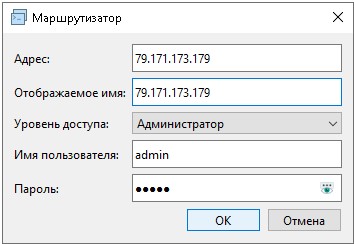
и нажимаю "ОК"
происходит подключение
вижу окно включения двухфакторной аутентификации
На заметку: у меня смартфон Samsung Galaxy A55 5G через Google Play устанавливаю приложение Google Authentication (оно бесплатное).
На заметку: на смартфоне запускаю приложение Google Authenticator — нажимаю "+" — после "Сканировать QR-код" и навожу на QR следующего окна и получаю код который ввожу в нужное поле ниже
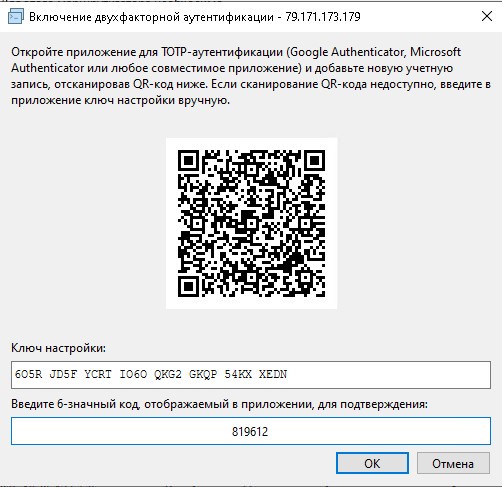
и нажимаю "ОК"
после чего получаю событие
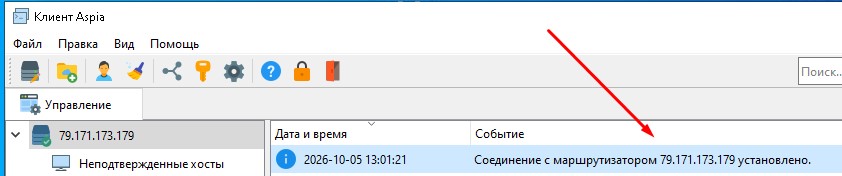
Шаг №14: Создаю учетную запись, от имени которой я буду к управляемым хостам подключаться и которая будет на хост создана с полными правами:
Клиент Aspia - Файл - Учетные данные - Добавить учетные данные -
Имя: supportИмя пользователя: supportПароль: 712mbddr@
Шаг №15: Проверяю что могу с подопытной системы, опять же это Windows 10 Pro, но уже установленным на нее aspia-host-3.0.24-x86_64.msi подключиться к Aspia Router + Relay:
запускаю ярлык с рабочего стола "Хост Aspia" - Aspia - Параметры — нажимаю "ДА" окна "Контроль учетных записей"
Вкладка "Основные"
Входящий порт: 8050Предпочитаемый тип захвата видео: По умолчаниюРазрешить аппаратное кодирование видео: отмечаю галочкойАвтоматически проверять и устанавливать обновления: снимаю галочку
и нажимаю "Применить"
вкладка "Безопасность"
Защита настроек паролем - УстановитьНовый пароль: к примеру, указываю 712mbddr@Новый пароль (повторить): подтверждаю пароль, 712mbddr@
и нажимаю "ОК" окна "Изменение пароля".
Включить одноразовый пароль: галочку снимаюТребовать подтверждение при подключении к компьютеру: галочку снимаюЗапретить закрытие Aspia: Устанавливаю галочку
и нажимаю "Применить"
вкладка "Маршрутизатор"
Включить использование маршрутизатора: отмечаю галочкойАдрес: 79.171.173.179Публичный ключ: eedbb0eb878493bc0ac6433c5acf18a2983499b1dde87afccbee9f812191923f
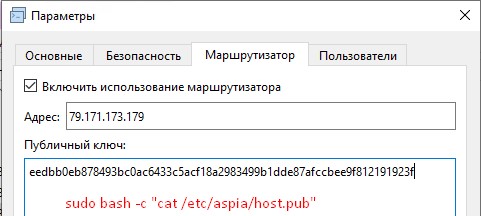
и нажимаю "Применить"
вкладка "Пользователи"
нажимаю "+"
- Имя пользователя: support
- Пароль: 712mbddr@
- Пароль (повторить): 712mbddr@
- Разрешенные типы сессий:
- Рабочий стол: отмечаю галочкой
- Терминал: отмечаю галочкой
- Передача файлов: отмечаю галочкой
- Информация по системе: отмечаю галочкой
- Чат: отмечаю галочкой
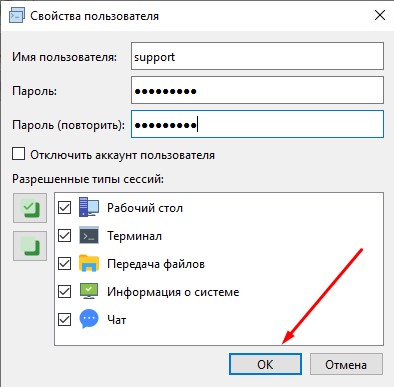
и нажимаю "ОК" окна "Свойства пользователя", опять вижу окно предупреждения что пароль не отвечает требованиям безопасности!
но уже не менее 10 символов нужно
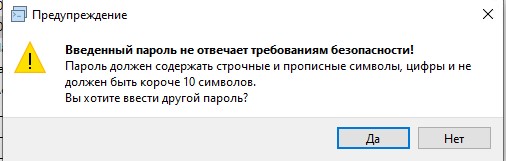
нажимаю "Нет", прокатило и такой
после нажимаю "ОК" вкладки "Пользователи", окна "Параметры"
Шаг №16: Переключаюсь на систему на которой взаимодействую через "Клиент Aspia" и в "Неподтвержденных хостах" вижу строку настроенного подключения
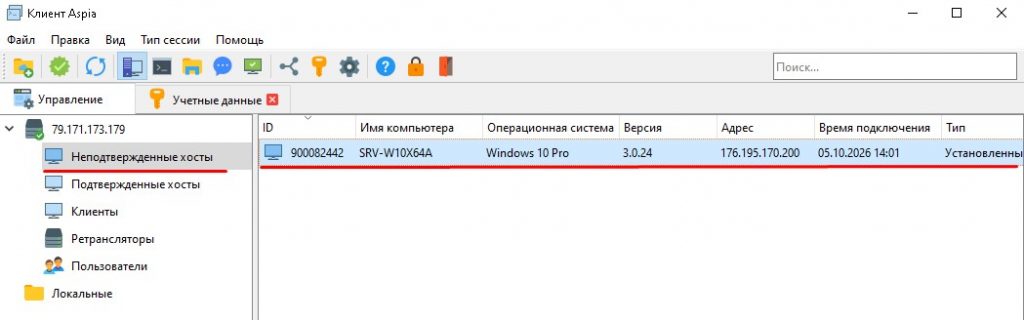
через правый клик по хосту выбираю "Подтвердить"
На заметку: Можно не создавать "Рабочее пространство", а уже из "Подтвержденные хосты" инициировать удаленное подключение
через правый клик по хосту выбираем "Рабочий стол"
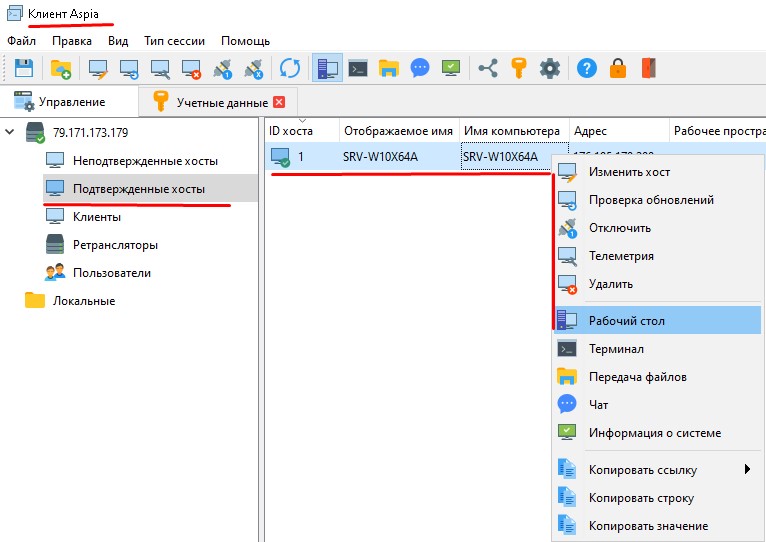
указываем, под кем будем подключаться:
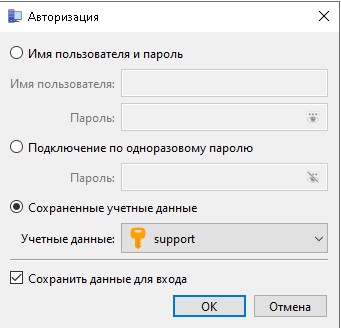
и нажимаю "ОК"
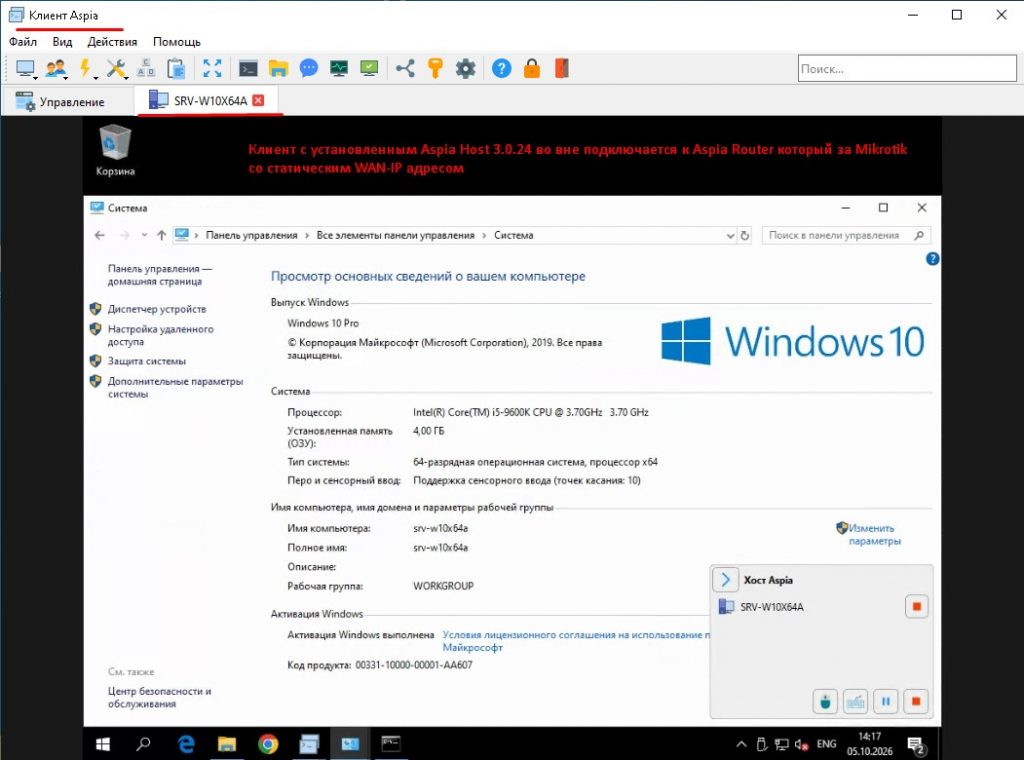
Итого, я успешно развернул средство удаленного администрирования на собственных мощностях за Mikrotik имеющим статический WAN-IP адрес который мне выдает провайдер и в моем случаем мне не нужно покупать VPS во вне. Также выше указано что и где нужно прописать в relay.conf + какие порты на Mikrotik добавить в функционал "Проброс порта".
На этом практическая заметка завершена, уже в боевой среде, да и версия по сравнению что я показывал ранее 3.0.20 стала 3.0.24, только успевай прорабатывать развертывание и обкатку прежде чем гнаться за самым последним.
До новых встреч, с уважением автор блога ekzorchik.