
Что делать если при настройке "Клиент Aspia" 3.0.20 на подключение к маршрутизатору (Aspia Router + Relay версии 3.0.20) с другого места или с системы где откатили снапшот состояния (если используется VM в среде Debian 12 + Proxmox 8.2.2), а именно
На заметку: 172.33.33.11 — это адрес на котором поднята связка Aspia Router + Aspia Relay и это система Ubuntu 22.04 LTS Server.
Клиент Aspia - Правка - Добавить маршрутизатор -
Адрес: 172.33.33.11Отображаемое имя: 172.33.33.11Уровень доступа: АдминистраторИмя пользователя: supportПароль: password
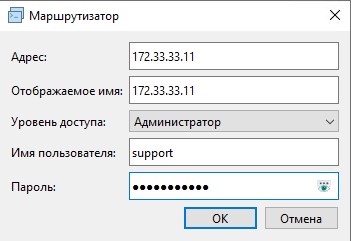
и нажимаем "ОК", появляется окно
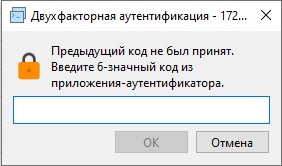
Двухфакторная аутентификация - 172.33.33.11
Предыдущий код не был принят.
Введите 6-значный код из приложения-аутентификатора.
На заметку: Видео всей заметки у меня на Youtube-канале.
Опачки, как быть, открываю приложение Google Authentication на смартфоне в моем случае это Samsung Galaxy A55 5G, вижу сгенерированный код, ввожу его, но получаю снова окно выше, что
Предыдущий код не был принят.
Введите 6-значный код из приложения-аутентификатора.
Вот это да.
Как быть, вспомнил что в своей заметке: "Aspia 3.0.20 на Ubuntu 22.04: внедрение, архитектура и практический опыт"
указывал в одном из шагов как можно сбросить 2FA на учетной записи, проделываю подключившись по SSH к системе, на которой развернуто Aspia Router + Aspia Relay:
ekzorchik@srv-aspia:~$
ekzorchik@srv-aspia:~$ sudo aspia_router --reset-otp support
Two-factor authentication for user support has been reset.
The next login of the user starts a new enrollment.
Restart the router service for the reset to take full effect.
ekzorchik@srv-aspia:~$
Закрываю "Клиент Aspia"
Запускаю "Клиент Aspia"
снова вижу, как в первый раз экран "Включение двухфакторной аутентификации - 172.33.33.11"
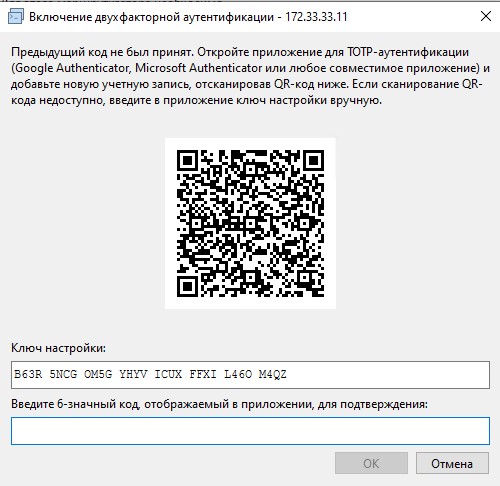
на смартфоне запускаю приложение Google Authentication - Добавить код - Сканировать QR-код и навожу его на QR код экрана на Windows системе на котором возобновляю подключение через "Клиент Aspia" к маршрутизатору.
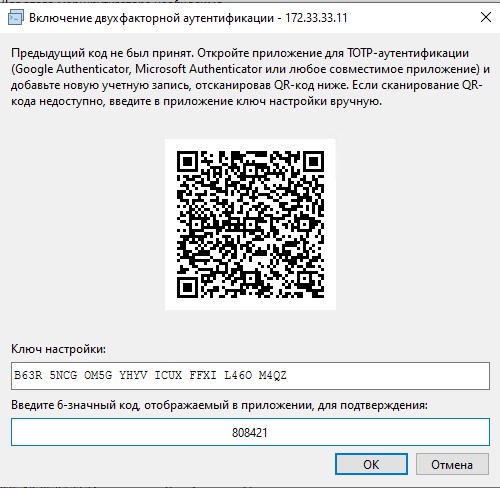
и вот долгожданная надпись события: "Соединение с маршрутизатором 172.33.33.11 установлено"
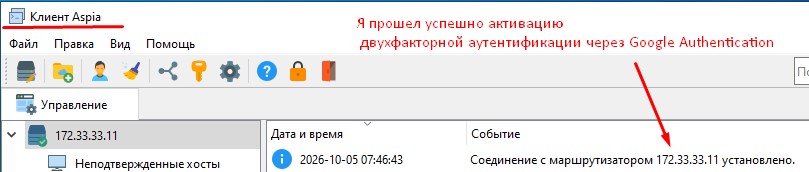
Ну а дальше уже взаимодействую через "Клиент Aspia" в обычном режиме.
Итого, у меня не произвольно получилось смоделировать вот такую вот ситуацию с котором уверен на 100% столкнутся большинство системных администраторов в своей практике, а эта заметка прольет свет как выйти из этой ситуации.
На этом заметка успешно завершена, с уважением автор блога ekzorchik.