
25 сентября 2026 года вышел релиз Aspia 3.0.15, а уже к вторнику проект получил версию 3.0.20. За короткий промежуток времени сообщество успело выявить ряд практических нюансов, сообщить о них автору и получить исправления в последующих сборках.
Для меня это хороший пример живого open-source проекта, где часть особенностей становится понятна не столько из документации, сколько непосредственно в процессе развёртывания и эксплуатации.
Aspia — бесплатное программное обеспечение с открытым исходным кодом для удалённого управления компьютерами.
Основные возможности:
- удалённый рабочий стол;
- управление удалённым компьютером;
- передача файлов;
- работа через собственную серверную инфраструктуру;
- построение собственного контура удалённого доступа без обязательной зависимости от внешнего облачного сервиса.
В этой заметке я рассматриваю Aspia 3.0.20 с точки зрения практического внедрения на Ubuntu 22.04: от компонентов и сетевого взаимодействия до настройки Router и Relay и возникающих при этом нюансов.
Важно отметить: всё изложенное ниже — моя текущая интерпретация работы Aspia, сформированная в процессе практического развёртывания. Она может отличаться от архитектурного видения автора проекта. Полной документации, которая последовательно описывала бы всю систему «от и до», на данный момент недостаточно.
Поэтому некоторые вещи приходится выяснять непосредственно на практике: собрать полное окружение, посмотреть взаимодействие компонентов, разобраться с конфигурациями, а иногда — заглянуть в исходный код, что-то изменить или даже самостоятельно перекомпилировать.
Что изменилось в Aspia 3.0.x, в новой ветке есть несколько интересных изменений:
Aspia Consoleтеперь называетсяAspia Client;- появился
Aspia HostдляLinuxиAndroid; - изменилась и расширилась серверная архитектура;
- для организации соединений используются отдельные компоненты
RouterиRelay.
Немного о сетевом взаимодействии
Если упростить архитектуру до базовой схемы, компоненты взаимодействуют следующим образом:
Client ──────────> Router :8062/tcp
Host ────────────> Router :8061/tcp
Relay ───────────> Router :8063/tcp
При этом Router отвечает за организацию соединения между участниками, а Relay используется как промежуточный узел передачи трафика, когда прямое соединение между Client и Host невозможно или не используется.
Дальше разберём практическое развёртывание этой схемы на Ubuntu 22.04, конфигурационные файлы, ключи, сетевые порты и реальные проблемы, которые возникают уже не в теории, а при подключении Client к Host.
На заметку: Видео всей заметки у меня на Youtube-канале.
Шаг №1: Сперва как всегда обкатываю все настройки внутри своего полигона на базе Debian 12 + Proxmox 8.2.2
VM: OS Ubuntu 22.04 LTS ServerHostname: srv-aspiaIP: 172.33.33.11
ekzorchik@srv-us2204a:~$ sudo hostnamectl hostname srv-aspia
Шаг №2: Сперва стараюсь изучить по возможность что появилось в последнем релизе, т.к. читаем Change log
Version 3.0.20 (Sep 29, 2026)
Host
The host window now shows the last permanent ID of the computer when it is not connected to the host service (for example, in an RDP session) and while the connection to the router is being restored.
The password dialog that protects the host settings is now shown on top of other windows.
Added support for macOS 27.
Linux: fixed the missing login screen after the user logs out on some systems.
Linux: fixed KMS screen capture on computers with several video cards.
Linux: a crashed host process now leaves a complete core dump for diagnostics.
Client
Added “Quick Connect” (F8): a one-time connection to a computer by its address or by its ID through a router, without adding it to the database.
Several hosts can now be moved to another group at once by drag and drop, for both local and router hosts.
Router administrators can now approve several temporary hosts at once.
Windows, macOS: added the “Unlock automatically on startup” option for the master password. The key of the database is then kept in the keystore of the system.
Relay
Fixed the error on a clean installation of the Relay on a computer without other Aspia components.
Шаг №3: Далее составляю план как и что буду делать:
Схема развертывания:
- На внешней системе (но пока внешней нет, все будет развернуто на 172.33.33.11), которая в интернете: устанавливаю aspia relay + aspia router
- На системе с которой администрирую инфраструктуру, в моем случае это Windows 10 Pro устанавливаю Aspia Client
- На системы под управлением Windows 7, Windows 10, Ubuntu 24.04 LTS Desktop, Android устанавливаю Aspia Host
На заметку: Выкачал с сайта разработчика все пакеты себе в хранилище дабы было быстрее его найти, следуя по шагам ниже при развертывании/внедрении где-либо.
Шаг №4: Узнаю именование интерфейса в системе и текущий IP—адрес:
ekzorchik@srv-aspia:~$ ip r | head -n1 | awk '{print $5 " " $9}'
ens18 172.33.33.11
ekzorchik@srv-aspia:~$
Шаг №5: На систему под управлением Ubuntu 22.04 LTS Server (srv-aspia) скачиваю Aspia Router:
ekzorchik@srv-aspia:~$ wget https://github.com/dchapyshev/aspia/releases/download/v3.0.20/aspia-router-3.0.20-x86_64.deb
Шаг №6: Устанавливаю в систему скачанный пакет Aspia Router:
ekzorchik@srv-aspia:~$ sudo dpkg -i aspia-router-3.0.20-x86_64.deb
Selecting previously unselected package aspia-router.
(Reading database ... 111132 files and directories currently installed.)
Preparing to unpack aspia-router-3.0.20-x86_64.deb ...
Unpacking aspia-router (3.0.20) ...
Setting up aspia-router (3.0.20) ...
Configuration does not exist; the service was not installed. Create it with --create-config, then run --install.
ekzorchik@srv-aspia:~$
Шаг №7: Формирую шаблон конфига настройки Aspia Router который буду изменять под себя:
ekzorchik@srv-aspia:~$ sudo aspia_router --create-config
Creation of initial configuration started.
Settings file path: /etc/aspia/router.conf
Settings file does not exist yet.
Public key directory path: /etc/aspia
Public key directory does not exist. Attempt to create...
Public key directory created successfully.
Host public key file: /etc/aspia/host.pub
Relay public key file: /etc/aspia/relay.pub
Creating a user...
User has been created. Adding a user to the database...
User was successfully added to the database.
Generating encryption keys...
Private and public keys have been successfully generated.
Writing public keys to files...
Generate seed key...
Seed key successfully generated
Configuration successfully created. Don't forget to change your password!
User name: admin
Password: admin
Host public key file: /etc/aspia/host.pub
Relay public key file: /etc/aspia/relay.pub
ekzorchik@srv-aspia:~$
В этом выводе представлены важные сведения:
Публичный ключ сервера:
ekzorchik@srv-aspia:~$ sudo bash -c "cat /etc/aspia/host.pub"
Public Key server: e4ffa482b9622f5251c179700d4867e275abeb50bce81c486de15f06eca1e515
Публичный ключ сервиса Relay:
ekzorchik@srv-aspia:~$ sudo bash -c "cat /etc/aspia/relay.pub"
Public Key Relay: b9dad2d037d9826534c7292ecd042117a7fd94b977d544b7de757af90890b031
и первичные данные авторизации с Aspia Client на Aspia Router - это Login: admin Pass: admin
после подключения мы их изменим, а дефолтные закомментируем или удалим.
Шаг №8: Перехожу к настройке конфигурационного файла router.conf, т.к. у меня службы Relay & Router на одной системе, то:
На заметку: из содержимого router.conf мне интересно на всякий случай выписать/отметить
Private key host: d004cecf96ef0e326d1bb5ffa86de77b0ca86b06a4e88837cfa54e97e9e88a42
Private key relay: 50ffa35d24c02e39c81a3795d0c37e613cf84128fb8f502f65e8496d4cf7717b
ekzorchik@srv-aspia:~$ sudo nano /etc/aspia/router.conf
[client]
listen_interface=172.33.33.11
port=8062
white_list=
[host]
legacy_port=8060
listen_interface=172.33.33.11
port=8061
private_key=d004cecf96ef0e326d1bb5ffa86de77b0ca86b06a4e88837cfa54e97e9e88a42
white_list=
[relay]
listen_interface=172.33.33.11
port=8063
private_key=50ffa35d24c02e39c81a3795d0c37e613cf84128fb8f502f65e8496d4cf7717b
white_list=
[router]
seed_key=18576ec48a8f02f7cea7601c339d5f2458fbe2b55f5b4efe8adef147167b10aec1d578be14ea3a11e635b5825d1acb8f13cb7e3644452f766d741c09a4850541
[stun]
enabled=1
listen_interface=
port=8065
После не забываем сохранить внесенные изменения
Шаг №9: Формируем файл сервиса для Aspia Router и перезапускаю сервис и смотрю статус запуска сервиса:
ekzorchik@srv-aspia:~$ sudo aspia_router --install
The service has been successfully installed.
ekzorchik@srv-aspia:~$
ekzorchik@srv-aspia:~$ sudo systemctl restart aspia-router.service && sudo systemctl status aspia-router.service
● aspia-router.service - Aspia Router Service
Loaded: loaded (/etc/systemd/system/aspia-router.service; enabled; vendor preset: enabled)
Active: active (running) since Tue 2026-09-29 07:34:10 MSK; 39ms ago
Main PID: 1188 (aspia_router)
Tasks: 5 (limit: 4553)
Memory: 1.7M
CPU: 38ms
CGroup: /system.slice/aspia-router.service
└─1188 /usr/bin/aspia_router
Sep 29 07:34:10 srv-aspia systemd[1]: Started Aspia Router Service.
Sep 29 07:34:10 srv-aspia aspia_router[1188]: "ERROR" "2026/09/29 07:34:10.821" exec : 109 ] Unable to install signal>
Sep 29 07:34:10 srv-aspia aspia_router[1188]: "ERROR" "2026/09/29 07:34:10.821" exec : 124 ] Unable to install signal>
lines 1-13/13 (END)
ekzorchik@srv-aspia:~$
Все хорошо.
Шаг №10: На систему под управлением Ubuntu 22.04 LTS Server (srv-aspia) скачиваю Aspia Relay:
ekzorchik@srv-aspia:~$ wget https://github.com/dchapyshev/aspia/releases/download/v3.0.20/aspia-relay-3.0.20-x86_64.deb
Шаг №11: Устанавливаю в систему скачанный пакет Aspia Relay:
ekzorchik@srv-aspia:~$ sudo dpkg -i aspia-relay-3.0.20-x86_64.deb
Selecting previously unselected package aspia-relay.
(Reading database ... 111133 files and directories currently installed.)
Preparing to unpack aspia-relay-3.0.20-x86_64.deb ...
Unpacking aspia-relay (3.0.20) ...
Setting up aspia-relay (3.0.20) ...
Configuration does not exist; the service was not installed. Create it with --create-config, then run --install.
ekzorchik@srv-aspia:~$
Шаг №12: Формирую шаблон конфига настройки Aspia Relay который буду изменять под себя:
ekzorchik@srv-aspia:~$ sudo aspia_relay --create-config
Configuration successfully created.
ekzorchik@srv-aspia:~$
Шаг №13: Перехожу к настройки конфигурационного файла relay.conf, т.к. у меня службы Relay & Router на одной системе, то:
ekzorchik@srv-aspia:~$ sudo nano /etc/aspia/relay.conf
[peer]
idle_timeout=5
listen_interface=172.33.33.11
max_count=100
port=8070
public_address=172.33.33.11
[router]
address=172.33.33.11
port=8063
#sudo bash -c "cat /etc/aspia/relay.pub"
public_key=b9dad2d037d9826534c7292ecd042117a7fd94b977d544b7de757af90890b031
После не забываем сохранить внесенные изменения.
Шаг №14: Формируем файл сервиса для Aspia Relay и перезапускаю сервис и смотрю статус запуска сервиса:
ekzorchik@srv-aspia:~$ sudo aspia_relay --install
The service has been successfully installed.
ekzorchik@srv-aspia:~$
ekzorchik@srv-aspia:~$ sudo systemctl restart aspia-relay.service && sudo systemctl status aspia-relay.service
● aspia-relay.service - Aspia Relay Service
Loaded: loaded (/etc/systemd/system/aspia-relay.service; enabled; vendor preset: enabled)
Active: active (running) since Tue 2026-09-29 07:41:01 MSK; 9ms ago
Main PID: 1416 ((ia_relay))
Tasks: 1 (limit: 4553)
Memory: 636.0K
CPU: 6ms
CGroup: /system.slice/aspia-relay.service
└─1416 "(ia_relay)"
Sep 29 07:41:01 srv-aspia systemd[1]: Started Aspia Relay Service.
ekzorchik@srv-aspia:~$
Вроде все отлично.
Шаг №15: Теперь небольшой по итог где что в системе располагается:
ekzorchik@srv-aspia:~$ sudo ls -l /etc/aspia/
total 16
-rw-r--r-- 1 aspia aspia 64 Sep 29 07:22 host.pub
-rw------- 1 aspia aspia 261 Sep 29 07:40 relay.conf
-rw-r--r-- 1 aspia aspia 64 Sep 29 07:22 relay.pub
-rw------- 1 aspia aspia 548 Sep 29 07:33 router.conf
ekzorchik@srv-aspia:~$
База данных хостов, которые на Router будут заведены, учетные данные и настройки:
ekzorchik@srv-aspia:~$ ls /var/lib/aspia/ -l
total 124
-rw-r--r-- 1 aspia aspia 94208 Sep 29 07:22 router.db3
-rw-r--r-- 1 aspia aspia 32768 Sep 29 07:34 router.db3-shm
-rw-r--r-- 1 aspia aspia 0 Sep 29 07:34 router.db3-wal
Логи:
ekzorchik@srv-aspia:~$ sudo tail -f /var/log/aspia/router/aspia_router-*.log
ekzorchik@srv-aspia:~$ sudo tail -f /var/log/aspia/relay/aspia_relay-*.log
Шаг №16: Теперь на свой Android (к примеру, у меня — это Samsung Galaxy A55 5G) телефон через Google Play устанавливаем приложение, именуемое как: "Google Authentication"
Шаг №17: На систему с которой будем взаимодействовать с Aspia Router + Aspia Relay, у меня это будет Windows 10 Pro (Version 10.0.18362.356) скачиваем и устанавливаем Aspia Client (Это будет управляющая система):
На заметку: IP адрес системы Windows 10 Pro - 172.33.33.10
На заметку: Понадобятся права локального администратора
https://github.com/dchapyshev/aspia/releases/download/v3.0.20/aspia-client-3.0.20-x86_64.msi
запускается мастер установки, нажимаем "Далее"
Я принимаю условия лицензионного соглашения: отмечаю галочкой
и нажимаю "Далее"
Создать ярлык на рабочем столе: отмечаю галочкойСоздать ярлык в меню "Пуск": отмечаю галочкой
и нажимаю "Далее"
и нажимаю "Установить"
на запрос от "Контроль учетных записей" выбираю "Да"
а после нажимаю "Готово"
Обратив внимание что теперь на рабочем столе появился ярлык: "Клиент Aspia"

Запускаю "Клиент Aspia", первым получаю запрос что нужно установить мастер-пароль для разблокировки приложения
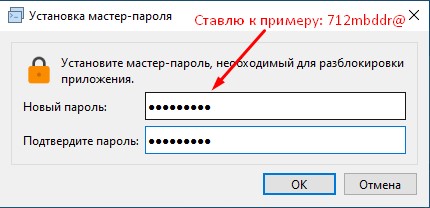
и нажимаю "ОК"
Вот и первое предупреждение
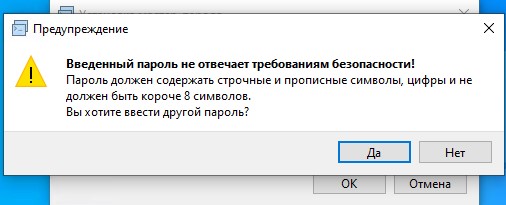
нажимаю "Нет" и открывается "Клиент Aspia" если сравнивать его с Aspia Console v2.4.0 — то все другое
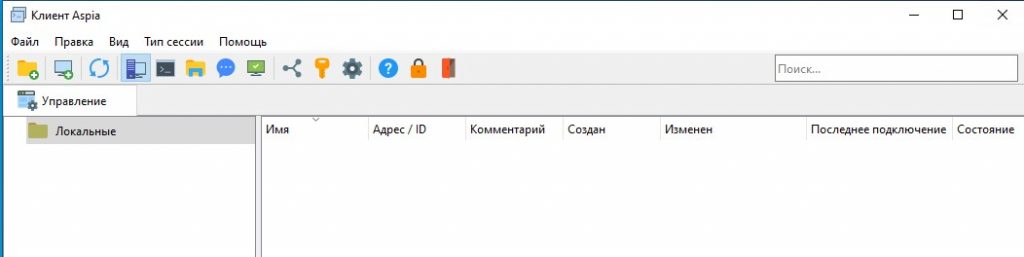
Шаг №18: В меню "Файл" - "Учетные данные" к примеру как я понял заносятся связки логин и пароль через которые если они прописаны в Aspia Host на удаленной системе можно подключаться, пропишу, как пример:
следует заметить теперь меню открывается как вкладка
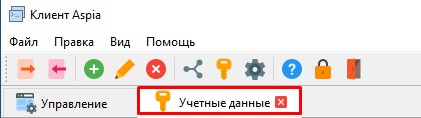
после нажимаю "Правка" - "Добавить учетные данные"
Имя (Отображаемое имя): alektest2Имя пользователя: Aa1234567aAПароль: Aa1234567aA
и нажимаю "ОК"
закрываю крестиком вкладку "Учетные данные", оно больше не нужно.
Шаг №19: Добавляю "Маршрутизатор" — это подключение к Aspia Router
На заметку: связка admin&admin она берется из вывода, когда делали sudo aspia_router --create-config
В меню "Правка" - "Добавить маршрутизатор"
Адрес (Имя хоста или IP-адрес): 172.33.33.11Отображаемое имя (Введите имя или оставьте поле пустым): 172.33.33.11Уровень доступа: АдминистраторИмя пользователя: указываем adminПароль: указываем admin
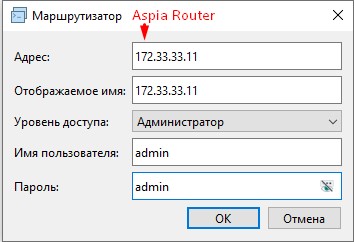
и нажимаем "ОК"
После вы увидите окно включения двухфакторной аутентификации — 172.33.33.11
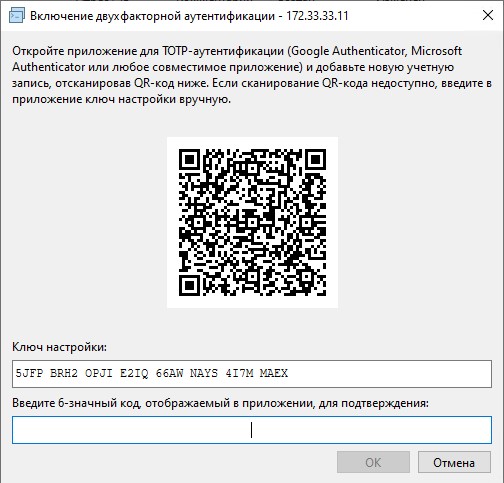
Это важный момент без его прохождения настройки подключения к маршрутизатору (Aspia Router) не воспримутся
запускаем на смартфоне установленное приложение "Google Authentication"
нажимаем "Добавить код"
Укажите одноразовый код доступа: выбираю "Сканировать QR-код" и навожу на QR-код окна "Включение двухфакторной аутентификации" после на телефоне получаю цифры, к примеру, у меня 576921
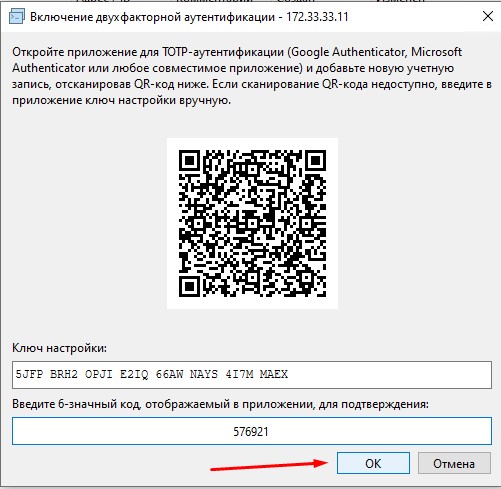
и нажимаю "ОК"
Можно после обратить внимание что подключение к 172.33.33.11 подтверждено и говорит мне об успешно развертывании Aspia Router + Aspia Relay и подключении Aspia Client к Aspia Router.
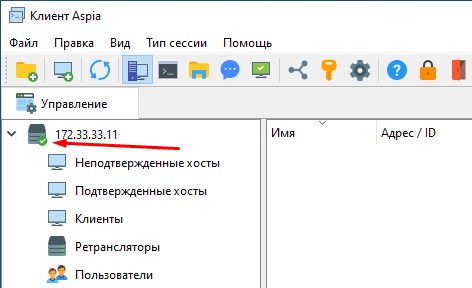
Шаг №20: В меню "Пользователи" мы должны предопределить учетные данные под которыми "Клиент Aspia" будет в дальнейшем подключаться к Aspia Router дабы убрать дефолтную связку admin@admin
172.33.33.11 - Пользователи - Добавить пользователя
Имя: supportПароль: Aa1234567aAПароль (повторить): Aa1234567aAУровень доступа: Администратор
и нажимаю "ОК"
далее через правый клик мышью на именование 172.33.33.11 выбираю
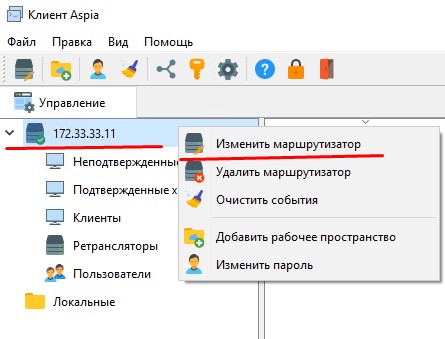
и указываю уже созданного пользователя с логином support на доступ к маршрутизатору
Снова потребуется просканировать QR-код из приложения Google Authentication, а то что раньше было удалить.
Это делается один раз подтверждение двухфакторной аутентификацией
Для удобства восприятия выполняю "Очистить события"
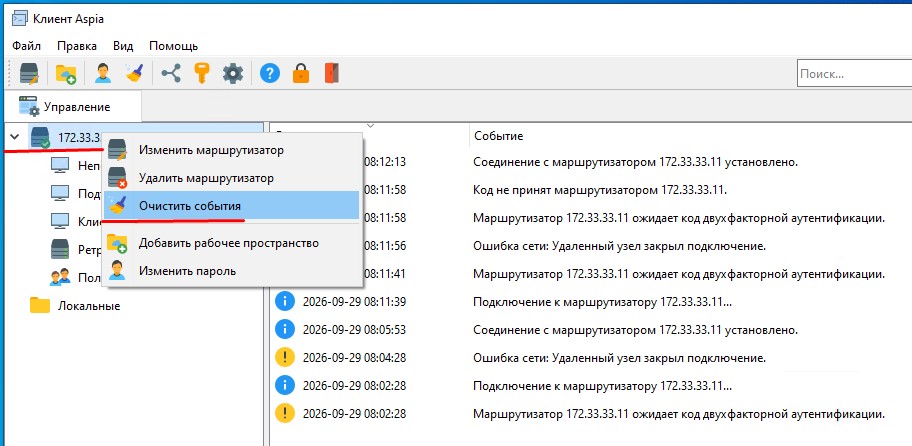
Перехожим в 172.33.33.11 - Пользователи — заходим в "Имя: admin" через правый клик мышью на нем выбираем "Удалить пользователя", хм но оказалось нельзя этого сделать, пишет "Вы не можете удалить встроенного пользователя", но если зайти в него через "Изменить пользователя" можно сбросить "Сбросить двухфакторную аутентификацию" и можно поставить ему сложный пароль и ни кому его не сообщать: Aa1234567@!#$%
Шаг №21: На Router можно сбросить 2FA конкретного пользователя:
ekzorchik@srv-aspia:~$ sudo aspia_router --reset-otp admin
Two-factor authentication for user admin has been reset.
The next login of the user starts a new enrollment.
Restart the router service for the reset to take full effect.
ekzorchik@srv-aspia:~$
Шаг №22: Через настройку "Файл" - "Параметры" предопределяются общие настройки работы:
(Основные)
Язык: RussianТема: АвтоматическиСоздавать резервные копии при запуске: я бы вынес на подключенный логический диск, который подключается в систему через VeraCrypt.UDP подключения: отмечаем все
(Рабочий стол)
Включить звук: ОтключаюВключить буфер обмена: Отмечаю галочкойПоказывать форму удаленного курсора: Отмечаю галочкойОтключить эффекты рабочего стола: Отмечаю галочкойОтключить обои рабочего стола: Отмечаю галочкойОтправлять комбинации клавиш: Отмечаю галочкойРазрешить аппаратное кодирование видео: Отмечаю галочкойРазрешить аппаратное декодирование видео: Отмечаю галочкой
(Обновление)
Проверять обновления при запуске: Снимаю галочку
Шаг №23: В добавленное подключение к маршрутизатору (Aspia Router) через правый клик мышью выбираю "Добавить рабочее пространство"
На заметку: Рабочее пространство — это группа для объединения месторасположения заведенных хостов с целью удобства поиска, наглядности.
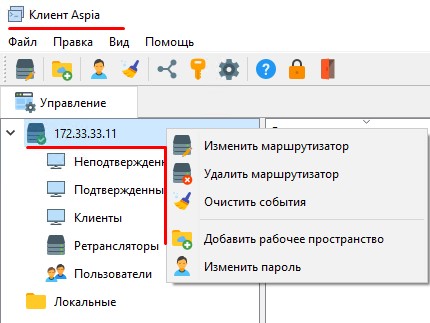
открывается окно "Свойства рабочего пространства"
вкладка "Основные"
Имя: 172.33.33.11
вкладка "Доступ"
и перекидываю пользователя с логином support из "Доступные пользователи" в "Пользователи с доступом"
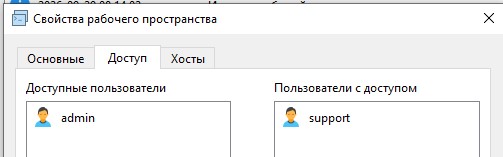
и нажимаю "ОК"
Шаг №24: Теперь установим на другую систему, также выступит OS: Windows 10 Pro — приложение Aspia Host и пропишем настройки подключения к Aspia Router дабы получить возможность удаленного администрирования:
На заметку: Для установки потребуются права локального администратора
https://github.com/dchapyshev/aspia/releases/download/v3.0.20/aspia-host-3.0.20-x86_64.msi
после на рабочем столе появится ярлык

запускаю его и вижу
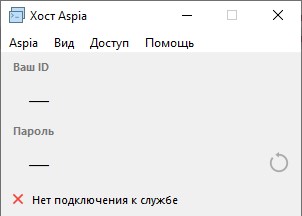
Шаг №25: Настраиваю подключение Aspia Host к Aspia Router:
На заметку: В рамках наглядности Aspia Host будет подключаться к Aspia Router с административной учетной записью, т.е. с той что я с Aspia Client подключаюсь к Aspia Router (Login: support)
Хост Aspia - Aspia - Параметры — окно "Контроль учетных записей", нажимаю "Да"
вкладка "Основные"
Входящий порт: 8050Предпочитаемый тип захвата видео: По умолчаниюРазрешить аппаратное кодирование видео: Отмечаю галочкойАвтоматически проверить и устанавливать обновления: Снимаю галочку
На заметку: Когда все настройки произведете возвращаетесь на эту вкладку и производите "Экспорт параметров" — понадобится если нужно будет сделать скрипт автоматической установки Aspia Host.

нажимаю "Применить"
вкладка "Безопасность"
Защита настроек паролем: нажимаю "Установить"Новый пароль: 712mbddr@Новый пароль (повторить): 712mbddr@
и нажимаю "ОК"
Включить одноразовый пароль: снимаю галочкуЗапретить закрытие Aspia: отмечаю галочкой
нажимаю "Применить"
вкладка "Маршрутизатор"
На заметку: содержимое публичного ключа берется из файла sudo bash -c "cat /etc/aspia/host.pub"
Включить использование маршрутизатора: отмечаю галочкойАдрес: 172.33.33.11Публичный ключ: e4ffa482b9622f5251c179700d4867e275abeb50bce81c486de15f06eca1e515
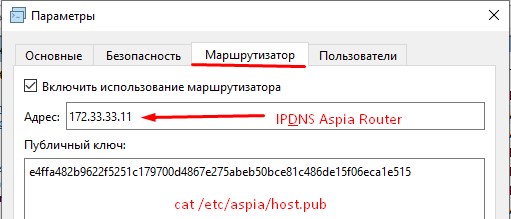
и нажимаю "Применить"
вкладка "Пользователи"
нажимаю на иконку "+" (Добавить нового пользователя"
Имя пользователя: supportПароль: Aa1234567aAПароль (повторить): Aa1234567aAРазрешенные типы сессий:Рабочий стол: Отмечаю галочкойТерминал: Отмечаю галочкойПередача файлов: Отмечаю галочкойИнформация о системе: Отмечаю галочкойЧат: Отмечаю галочкой
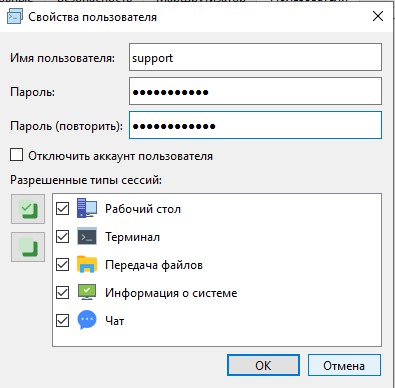
и нажимаю "ОК", "ОК", но Вы также увидите, что окно "Хост Aspia" все также показывает статус "Нет подключения к службе"
со слов разработчика — это нормально, он еще не определился.
Шаг №26: Переключаемся в консоль управления — т.е. в Aspia Client и нужно подтвердить подключенный к нему хост(ы):
172.33.33.11 - Неподтвержденные хосты — вижу
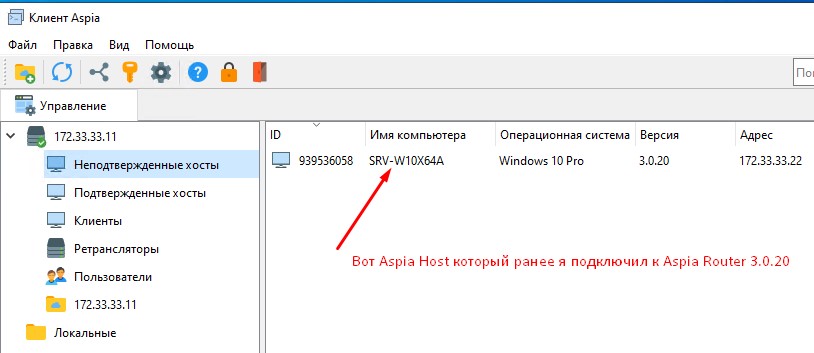
через правый клик на хосте выбираю "Подтвердить"
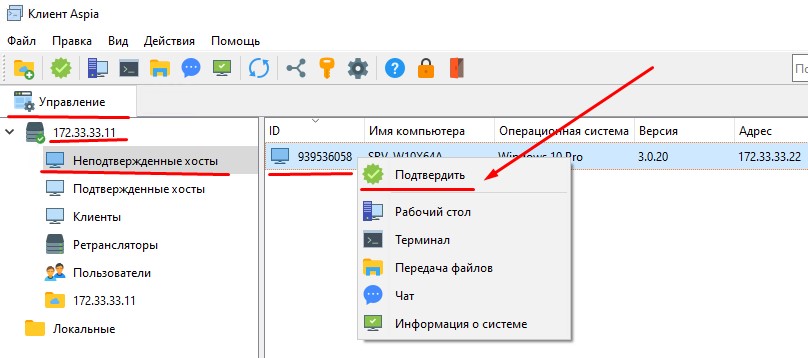
На запрос
Подтверждение хоста предоставит ему постоянный доступ к маршрутизатору. Вы уверены, что хотите подтвердить хост «SRV-W10x64a»? — нажимаю «Да»
Подтвержденные хосты: отображаются в соответствующем меню
и теперь уже оттуда их можно скопировать в "Рабочее пространство"
Шаг №27: Подключаюсь к хосту в "Рабочем пространстве" через правый клик и выбираю "Рабочий стол", как пример:
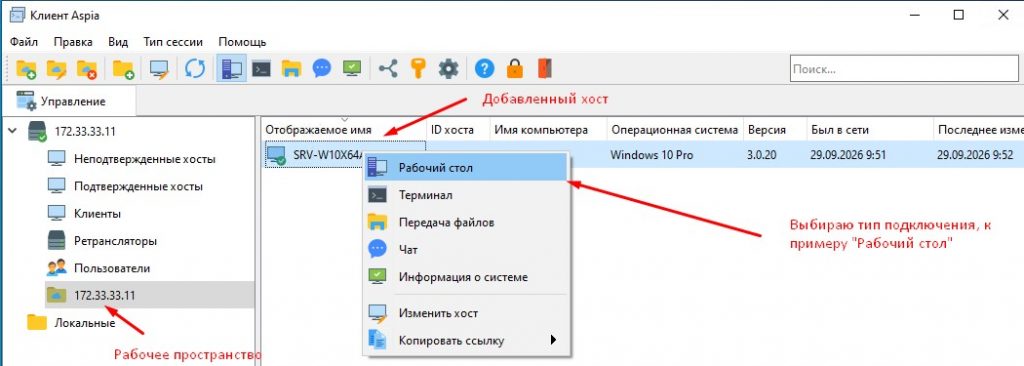
Появляется окно "Авторизация"
и вот в "Учетные данные" нужно занести учетную запись с логином support и после можно будет уже ее выбрать тем самым предопределить под кем подключаться.
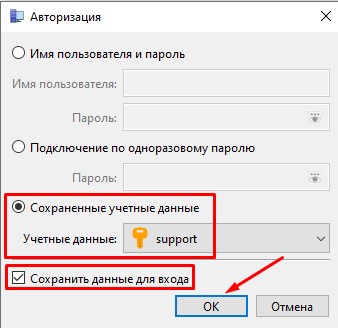
но не все же хорошо бывает, нажал "ОК" и получил
«Ошибка при запросе соединения через маршрутизатор. Нет доступных ретрансляторов или пул ключей пуст»
разбираюсь…
sudo nano /etc/aspia/relay.conf
нужно в параметр public_key прописать sudo bash -c "cat /etc/aspia/relay.pub", а не cat /etc/aspia/host.pub
ekzorchik@srv-aspia:~$ sudo systemctl restart aspia-router.service aspia-relay.service
после чего в "Ретрансляторы" должна появиться запись
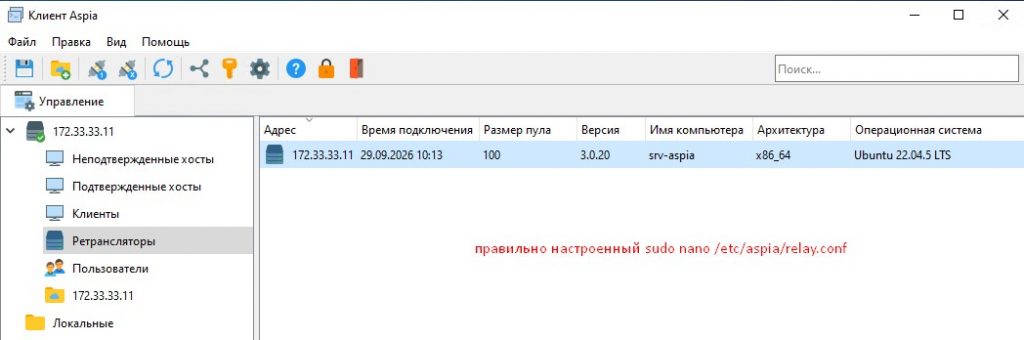
возвращаюсь к подключению экрану рабочего стола заведенного хоста, удобно что теперь это подключение выполнено как вкладка.
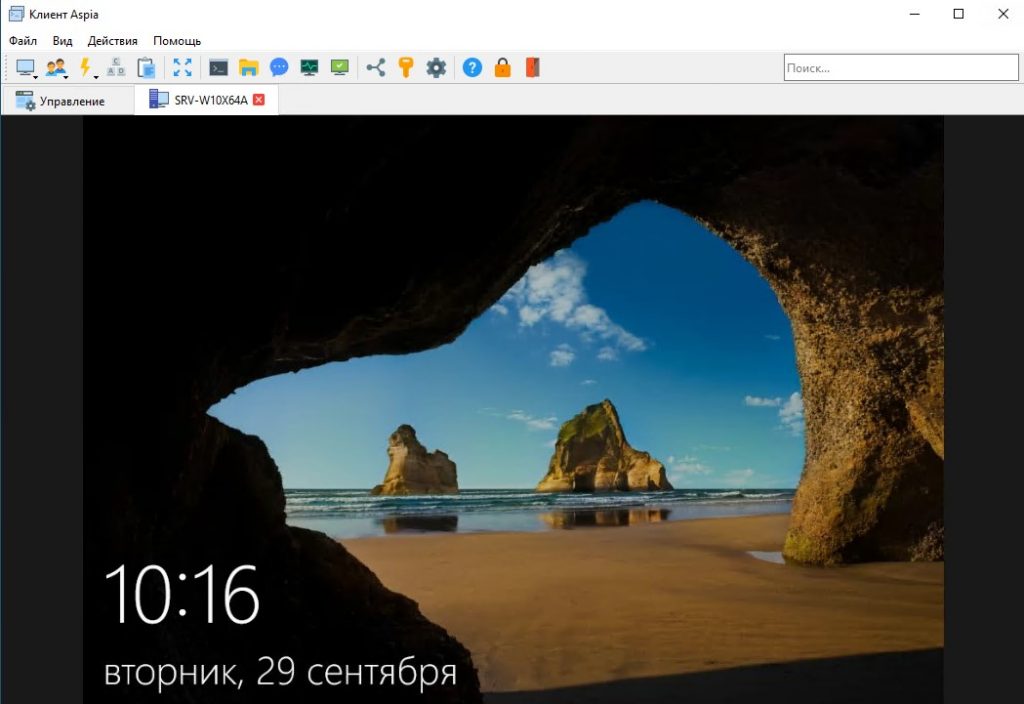
Работает.
Будем продолжать дальше тестировать, а уже потом принимать решение переводить ли уже текущее на базе Aspia 2.4.0 в пользу Aspia 3.0.20.
На этом пока заметка завершена, с уважением автор блога ekzorchik.