
В этой заметке рассмотрим практическое подключение Ubuntu 24.04 LTS Desktop к инфраструктуре Aspia 3.0.20.
Установим Aspia Host версии 3.0.20 на Ubuntu 24.04 LTS Desktop и настроим его взаимодействие с ранее развернутым Aspia Router.
Материал является продолжением предыдущей заметки:
Если в предыдущем материале основной акцент был сделан на архитектуре Aspia, компонентах Router и Relay, их сетевом взаимодействии и практическом развёртывании серверной части, то здесь переходим непосредственно к клиентской стороне удалённого компьютера.
Цель заметки — посмотреть, как на практике выглядит весь процесс подключения Ubuntu 24.04 LTS Desktop в качестве Host к Aspia Router и последующего доступа к рабочему столу этой системы через Aspia Client.
В процессе рассмотрим:
установку Aspia Host 3.0.20;настройку Host;подключение Host к Aspia Router;необходимые сетевые параметры;проверку регистрации Host на Router;подключение к Ubuntu 24.04 LTS Desktop через Aspia Client;особенности работы с удалённым графическим рабочим столом Linux.
Как и в предыдущей заметке, основной акцент здесь не на пересказе документации, а на практическом опыте развёртывания и проверки Aspia 3.0.20 в рабочем окружении.
На заметку: Видео всей заметки у меня на Youtube-канале.
Шаг №1: Предварительные действия, нужно в системе расположить файлик, содержащий публичный ключ Aspia Router, для этого подключаемся к системе через SSH и создаем:
ekzorchik@srv-d2404a:~$ nano aspia.txt
IP: 172.33.33.11
# sudo bash -c "cat /etc/aspia/host.pub"
PUB: e4ffa482b9622f5251c179700d4867e275abeb50bce81c486de15f06eca1e515
Это нужно чтобы не нужно было вручную набирать публичный ключ если нет других возможностей передать его на систему.
Шаг №2: Скачиваем, находясь на системе Ubuntu 24.04 LTS (установка выполнена из образа: Ubuntu-24.04.4-desktop-amd64.iso) Desktop агент в лице Aspia Host версии 3.0.20 с официального сайта разработчика:
ekzorchik@srv-d2404a:~$ wget https://github.com/dchapyshev/aspia/releases/download/v3.0.19/aspia-host-3.0.19-x86_64.deb
Шаг №3: Устанавливаю Aspia Host в систему будучи либо внутри системы, либо же подключенным по SSH к системе:
Открываю Terminal, вижу приглашение
ekzorchik@srv-d2404a:~$
ekzorchik@srv-d2404a:~$ sudo dpkg -i aspia-host-3.0.19-x86_64.deb
Selecting previously unselected package aspia-host.
(Reading database ... 178229 files and directories currently installed.)
Preparing to unpack aspia-host-3.0.19-x86_64.deb ...
Unpacking aspia-host (3.0.19) ...
Setting up aspia-host (3.0.19) ...
Processing triggers for mailcap (3.70+nmu1ubuntu1.24.04.1) ...
Processing triggers for gnome-menus (3.36.0-1.1ubuntu3) ...
Processing triggers for desktop-file-utils (0.27-2build1) ...
Processing triggers for hicolor-icon-theme (0.17-2) ...
ekzorchik@srv-d2404a:~$
после в правом верхнем углу экрана вижу иконку новой версии Aspia Host где иконка сети, звука и выключения

кликаю мышью на иконку — выбираю Settings
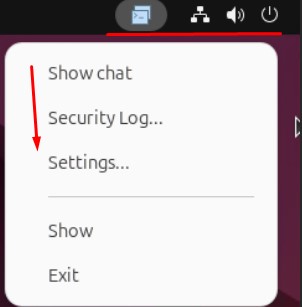
Появляется окно аутентификации в текущей системе, ввожу пароль от текущей учетной записи.
На заметку: не делаю никогда системы без какой-либо авторизации, либо указываем пароль каждый раз, либо настроен Autologin.
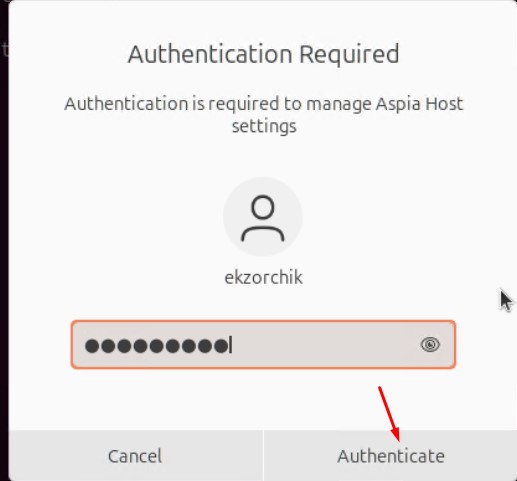
и нажимаю "Authenticate", открылись настройки хоста
вкладка General
Incoming port: 8050Automatic checking and installation of updates: снимаю галочку
и нажимаю "Apply"
вкладка "Security"
Enable one-time password: снимаю галочкуDisable Aspia shutdown: отмечаю галочкой
и нажимаю "Apply"
вкладка "Router"
Enable the use of a router: отмечаю галочкойAddress: 172.33.33.11Public Key: копирую из подготовленного файлика
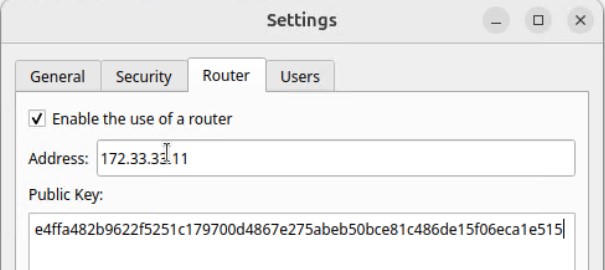
и нажимаю "Apply"
вкладка "Users"
нажимаю на "+"
User Name: supportPassword: Aa1234567aAPassword (repeat): Aa1234567aA
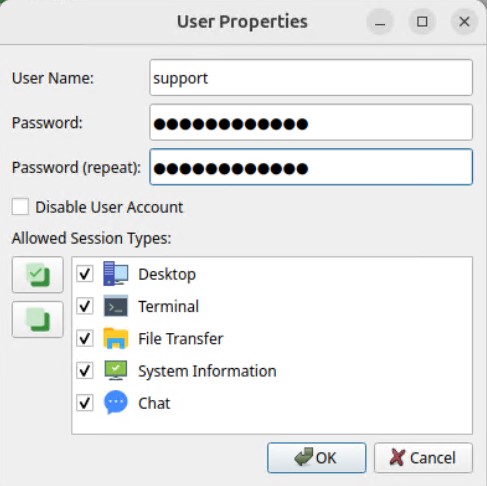
и нажимаю "ОК", "Apply", "OK".
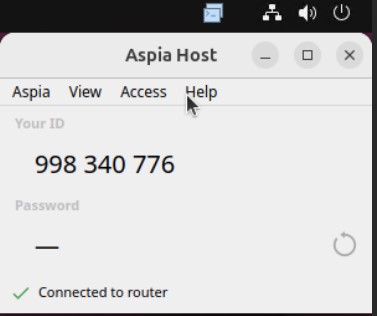
По первой покуда клиент не добавлен в доверенные на Aspia Client его ID выглядит так.
Шаг №4: Переключаюсь на систему где выполнено подключение через Aspia Client к Aspia Router:
в неподтвержденных хостах вижу новое соединение
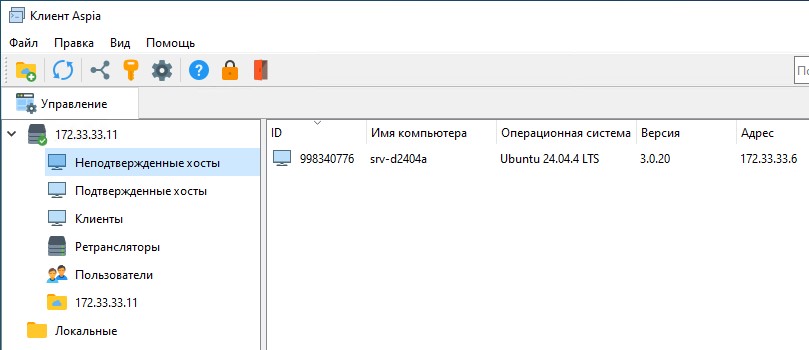
Подтверждаю его
Переношу в рабочее пространство
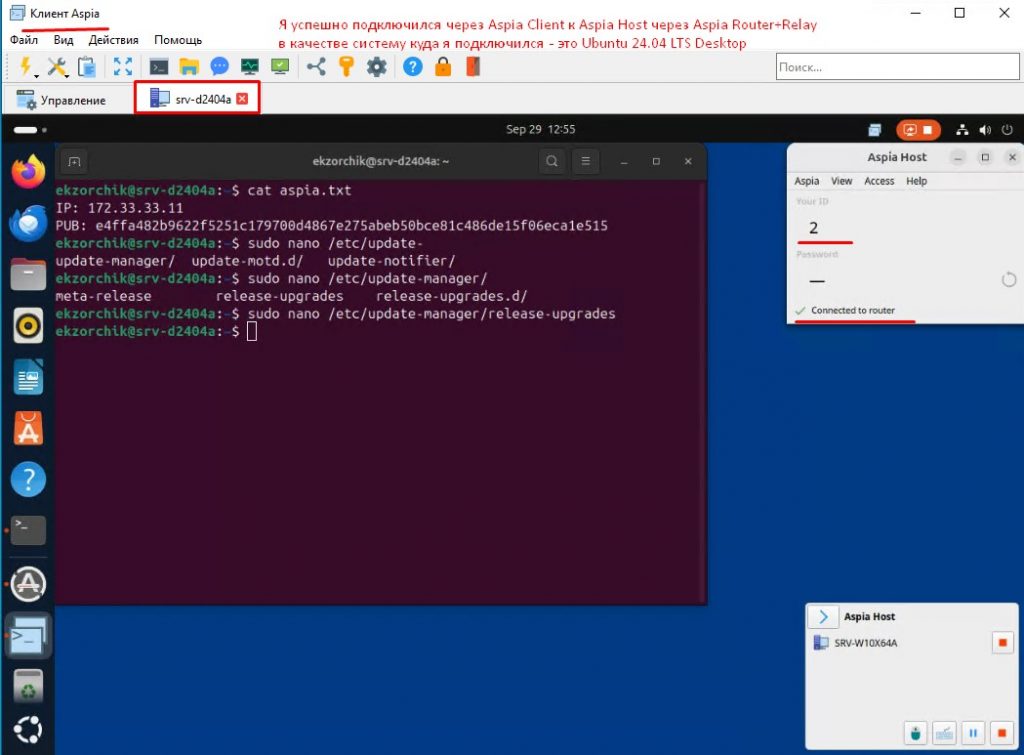
Выполняю подключение к рабочему столу, указывая и сохраняя что для подключения использовать учетные данные: support
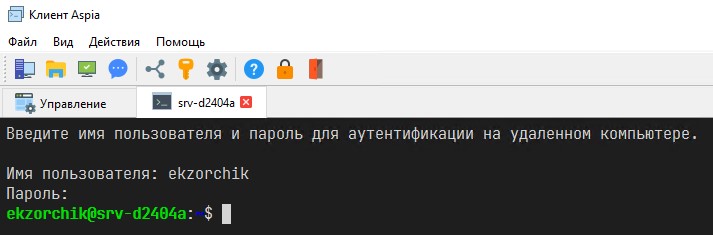
Шаг №5: Из приятного, что из Aspia Client можно подключиться к консоли терминала:
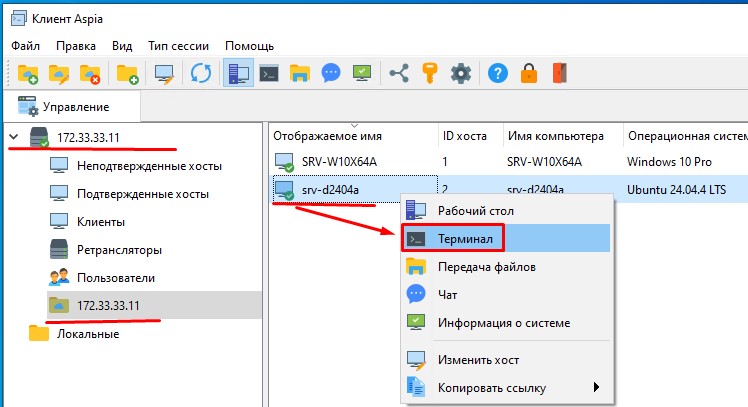
в рабочем пространстве
на хосте srv-d2404a через правый клик выбираю "Терминал"
вижу запрос аутентификации
Имя пользователя: указываю, ekzorchikПароль: 712mbbdr@
и получаю
ekzorchik@srv-d2404a:~$
По итогу я получил средство удаленного администрирования и еще и Ubuntu Desktop систем. Только не знаю, буду ли я переходить с версии 2.4.0 на 3.0.20, по мне такой надобности в производственной среде нет особой необходимости, Ubuntu Desktop систем в подчинении нет, только Ubuntu Server.
Ну а для расширения кругозора заметка имеет место быть, на этом пока все, с уважением автор блога ekzorchik.