
Сегодня я покажу воочию как происходит процесс заведения смартфона в лице Samsung Galaxy A6 в систему управления Android устройствами (связка Ubuntu 22.04 LTS Server + Headwind MDM) от и до, по аналогии делается с любыми другими устройствами, я тестировал работу с Galaxy A12, Honor 5C, PDA Zebra TC210K.
Предварительные действия:
- Батарея смартфона
Samsung Galaxy A6должна быть заряжена. - Развернута система
Headwind MDMопираясь на заметку:"Единый центр управления Android устройствами на Ubuntu 22.04 LTS Server" - Умеете выполнять полный сброс всех настроек через Android Recovery, советую ознакомиться с заметкой:
"Полный ресет Samsung Galaxy A6 через Android Recovery"
В рамках данной заметки, смартфон и центральная консоль Headwind MDM располагаются в локальной сети.
На заметку: Видео всей заметки у меня на Youtube-канале.
На заметку: Видео всей заметки у меня на Rutube-канале.
Шаг №1: Узнаем MAC-адрес интерфейса Wi-Fi смартфона Samsung Galaxy A6 дабы разрешить если есть такое что доступ к Wi-Fi сети в локальной сети исключительно по спискам MAC—адресов, у меня к примеру, так:
SSID: AmOfficeMAC: 00:B5:D0:E7:A8:B5
Шаг №2: В консоли Headwind MDM выполняем некоторую настройку:
http://192.168.10.16 - admin&712mbddr@ — вкладка "Конфигурации" — в конфигурации с названием "Управляемый Лаунчер" действия — нажимаю "Изменить", затем во вкладке "Общие настройки"
Разрешения для других приложений: Автоматическое предоставление разрешенийУправление таймаутом экрана: ДаТаймаут экрана (с): 600 (это секунд, получает 10минут), по умолчанию на телефоне стоит 30 секундаЗапретить скриншоты: Отмечаю галочкойОбновление системы: НемедленноВремя Keep-Alive: 1 минутаBluetooth: Выключен (Пользователь не сможет активировать)
и нажимаю "Сохранить"
http://192.168.10.16 - admin&712mbddr@ — вкладка "Конфигурации" — в конфигурации с названием "Управляемый Лаунчер" действия — нажимаю "Изменить", затем во вкладке — "Приложения"
Конфигурация "Управляемый Лаунчер" - "Приложения"
Показать системные: отмечаю галочкой
нахожу через поиск по вводимому head или пролистав до отображения и привожу к виду:
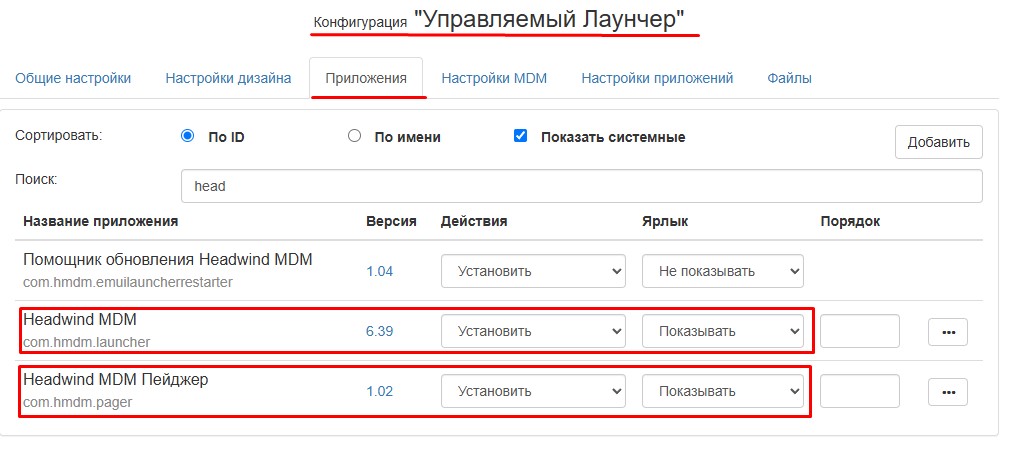
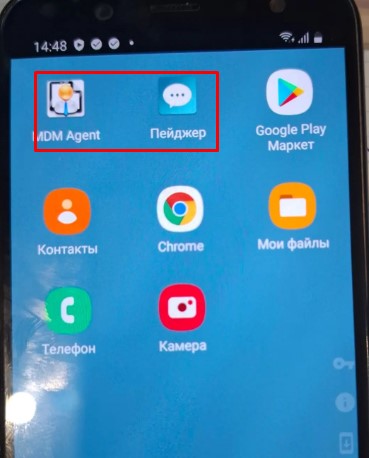
это какие приложения агента будут отображаться на экране смартфона, по итогу на смартфоне выглядеть этот будет так:
Шаг №3: Чтобы шло взаимодействие через MQTT с центральной консолью и устройствами:
ekzorchik@srv-hmdm:~$ sudo bash -c "cat /var/lib/tomcat9/conf/Catalina/localhost/ROOT.xml | grep mqtt"
<Parameter name="mqtt.server.uri" value="192.168.10.16:31000"/>
<!-- <Parameter name="mqtt.message.delay" value="100"/> -->
<Parameter name="mqtt.auth" value="1"/>
ekzorchik@srv-hmdm:~$
ekzorchik@srv-hmdm:~$ sudo firewall-cmd --zone=public --add-port=31000/tcp --permanent
success
ekzorchik@srv-hmdm:~$ sudo firewall-cmd --reload
success
ekzorchik@srv-hmdm:~$ sudo systemctl restart tomcat9.service
Шаг №4: В консоли Headwind MDM добавляем устройство:
http://192.168.10.16 - admin&712mbddr@ - Устройства - Добавить
Номер: A6Группы: Нет выбранных группКонфигурация: Управляемый ЛаунчерIMEI: пропускаюНомер: Телефона: пропускаю
и нажимаю "Сохранить"
Шаг №5: Выполняем обнуление смартфона Samsung Galaxy A6 опираясь на действия заметки: "Полный ресет Samsung Galaxy A6 через Android Recovery"
доходим до этапа, когда вслед за запись "SAMSUNG" после того как смартфон из режима Android Recovery отправили в перезагрузку увидим надпись: "Запуск Android"
вижу экран
Начало!
Язык: выбран "Русский"
и находясь вот тут, в любом месте текущего экрана нажимаем по-пустому месту семь раз подушечкой пальца дабы запустить административное меню, меню через которое нужно "Отсканировать QR-КОД…" навожу его на позицию в Headwind MDM устройства запись которого я создал шагом ранее, т.е. на "Номер устройства: A6", где предварительно кликнул по иконке с изображением QR-кода.
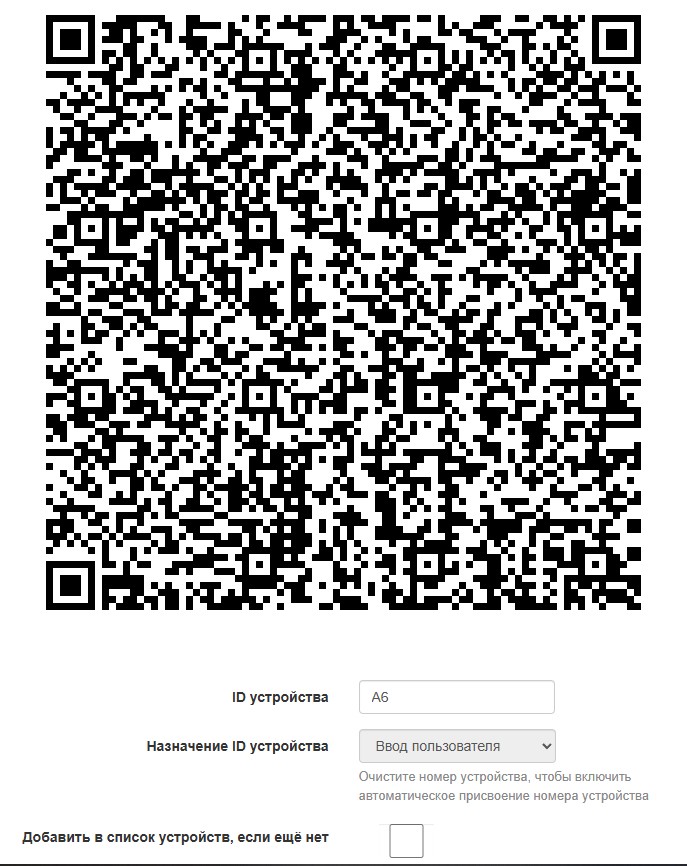
Далее инициируется "Подключение к Wi-Fi", выбираю у себя сеть, которая имеет связь с центральной консолью Headwind MDM, к примеру, SSID: AmOffice, указываю пароль и подключаюсь.
Тип МАС-адреса: MAC-адрес телефона
Вижу экран на смартфоне
Это устройство принадлежит вашей организации
Системный администратор сможет ответить на ваши дополнительные вопросы.
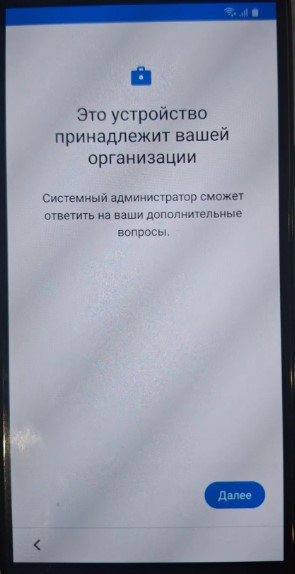
нажимаю "Далее"
Идет подготовка к настройке рабочего профиля
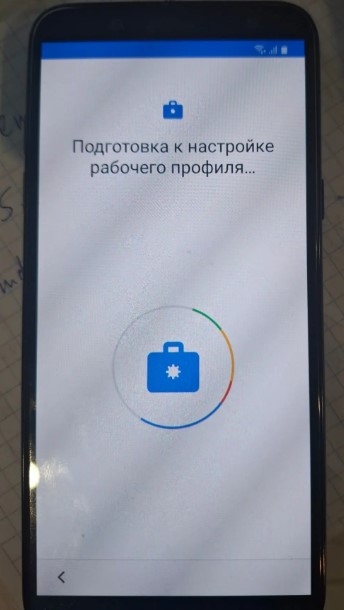
ожидаю
после
Это устройство будет полностью управляться вашей организацией. Ваши данные не будет конфиденциальными и могут быть удалены или просмотрены вашим ИТ-администратором и в любое время.
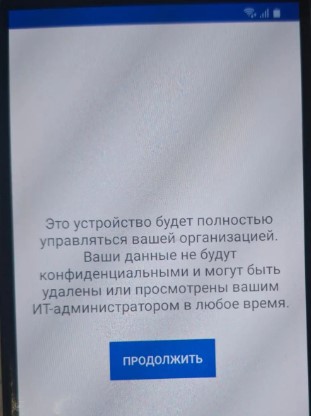
нажимаю "Продолжить"
Настройка телефона
Администратор может отслеживать и контролировать параметры, корпоративный доступ, приложения, разрешения, функции защиты от кражи, а также данные, связанные с этим телефоном, включая сведения о сетевой активности и местоположении телефона, журнал вызовов и журнал поиска контактов.
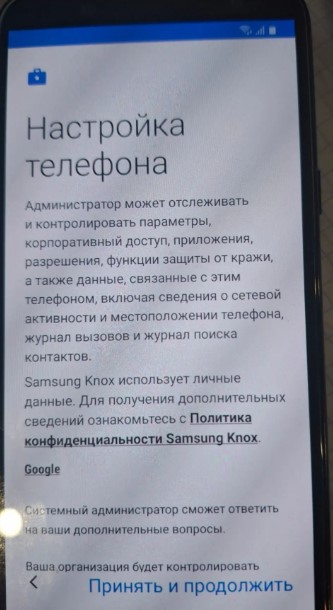
нажимаю "Принять и продолжить"
Выполняется настройка
Держите рабочие приложения под рукой
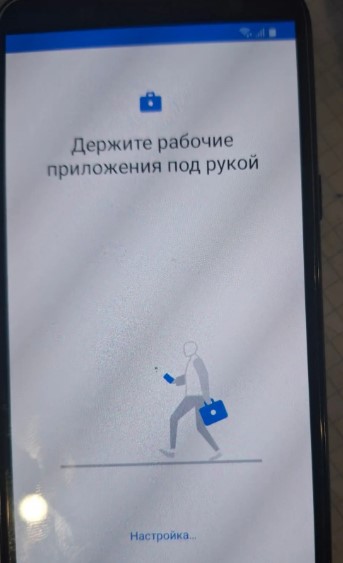
после экран сменяется на
Это устройство не предназначено для личного использования
Системный администратор может получить доступ к вашим действиям и данным на этом устройстве
Системный администратор сможет ответить на ваши дополнительные вопросы.
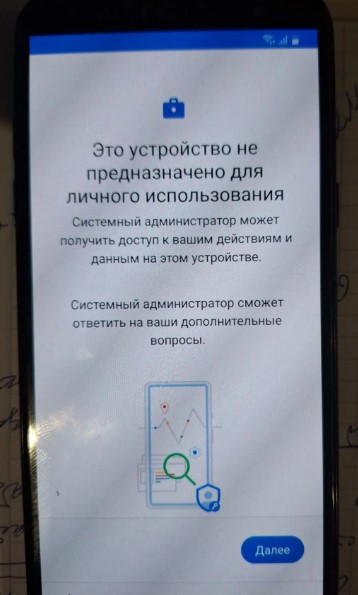
и нажимаю "Далее"
выполняется проверка обновлений
Отключаю сбор данных
и нажимаю "Принять"
Соглашаюсь со всеми пунктами и нажимаю "Далее"
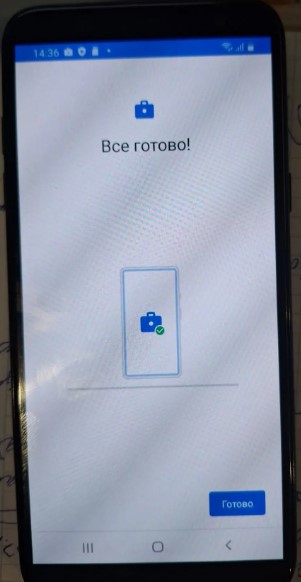
и нажимаю "Готово"
и после вижу экран
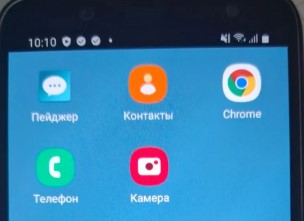
т.е. на смартфон в лице Samsung Galaxy A6 была произведена установка MDM агента через который он взаимодействует с центральной консолью.
Шаг №6: Когда смартфон в лице Samsung Galaxy A6 заведен на центральную консоль Headwind MDM, то во вкладке "Устройства" запись значится как:
http://IP&DNS:80 - admin&712mbddr@ — вкладка "Устройства"
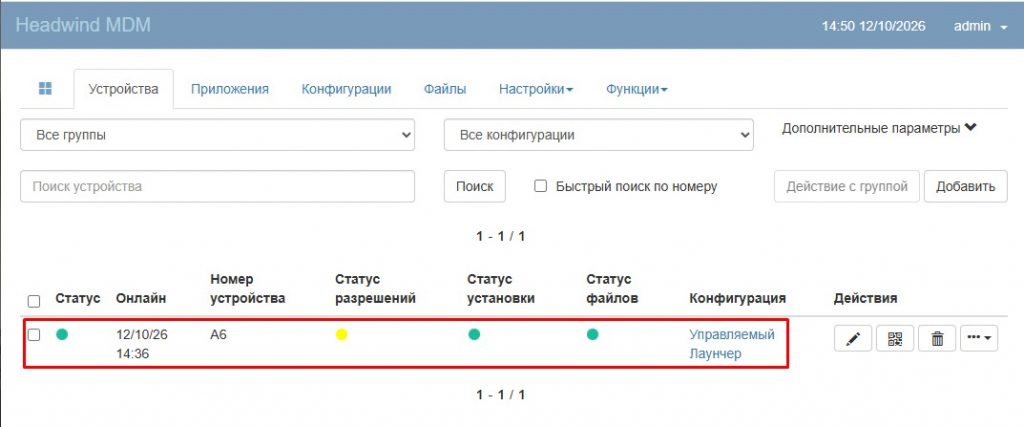
Шаг №7: Решаем дальнейшие моменты полного заведения смартфона в центральную консоль Headwind MDM, к примеру: «Статус разрешений»:
on Samsung Galaxy A6 (открываем)
Настройки — Приложения — MDM Agent — (Дополнительно)
Всегда сверху: включаюИзменение системных настроек: включаюУстановка неизвестных приложений: включаю
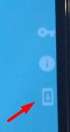
после чего с телефона запрашиваю конфигурацию (на экране кликнув согласно представленному скриншоту ниже)
и в Web-интерфейсе
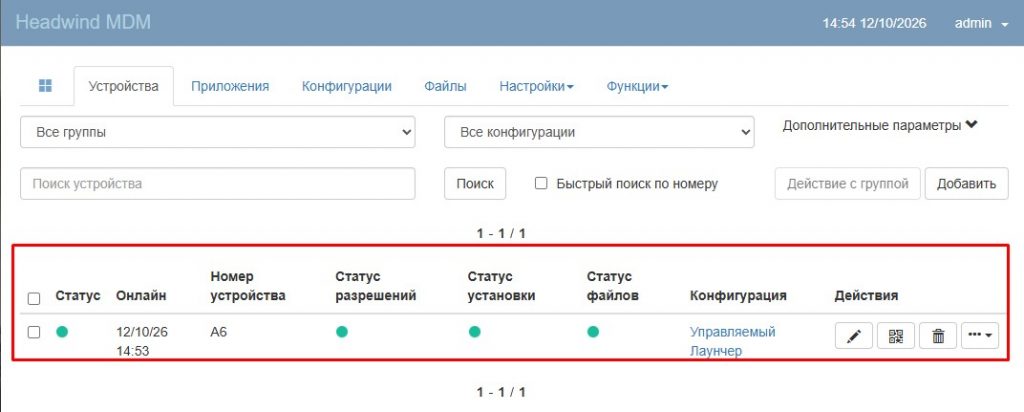
Вот теперь устройство полностью заведено, и мы можем им управлять
Шаг №8: Отобразим информацию по добавленному смартфону в лице Samsung Galaxy A6 для этого во вкладке "Устройства" — в строке устройства A6 в столбце "Действия" кликаем на иконку (всплывающее сообщение "Еще") с тремя горизонтальными точками и стрелочкой вниз и выбрав пункт "Детальная информация"
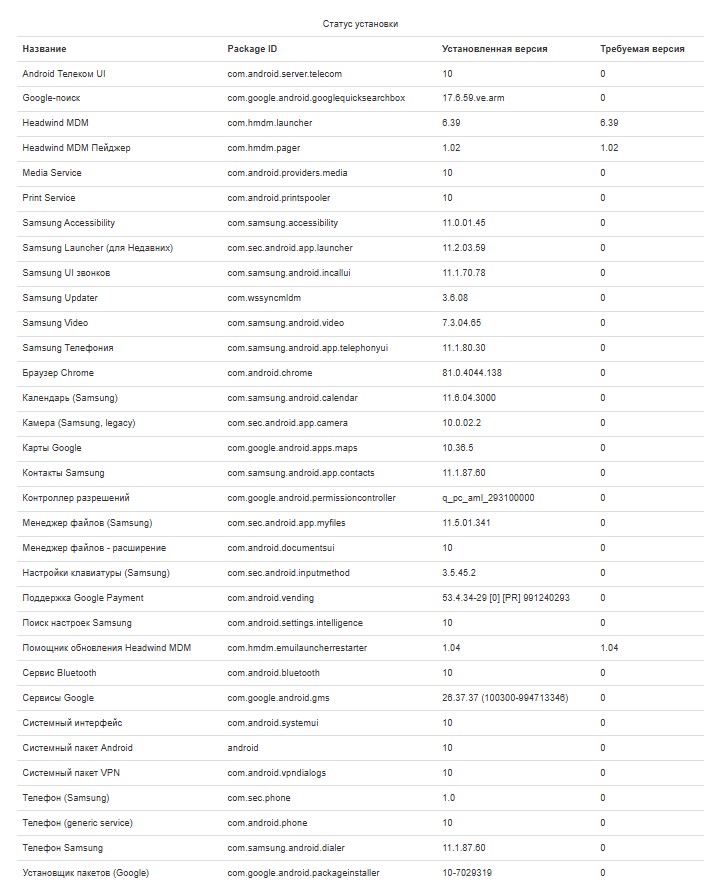
Получаю информацию и именование пакетов доступ, к которым по дефолту можем управлять, т.е те что поставляются вместе с устройством:
Номер устройства A6IMEI (требуемый)IMEI 353472101860025Телефон (требуемый)ТелефонICCIDIMEI 2-й SIM 353473101860023Серийный номер 5200b6a4fa43a58dMAC адрес 00:b5:d0:e7:a8:b5Архитектура CPU armeabi-v7aРазрешение на установку как администратор устройства даРазрешение на наложение поверх других окон даРазрешение на доступ к использованию истории даРазрешение на доступ к специальным возможностям нетМодель SM-A600FNВерсия ОС 10Заряд батареи 51%Режим MDM даРежим киоска нетСборка лаунчера opensourceЛаунчер по умолчанию com.hmdm.launcher
И самое интересное это "Статус установки" где указаны Package ID приложений на основе которых можно как заблокировать их вызов на смартфоне, так и разрешив:
Шаг №9: Как выглядит процесс разрешение или блокировки доступа к приложению:
допустим запретим запуск приложения "Телефон" с телефона, знаем его Package ID:
http://192.168.10.16 - admin&712mbddr@ — вкладка "Конфигурации" — переходим в редактирование "Управляемый Лаунчер" — вкладка "Приложения"
через поиск: вводим com.samsung.android.dialer
Действия: БлокироватьЯрлык: Не показывать
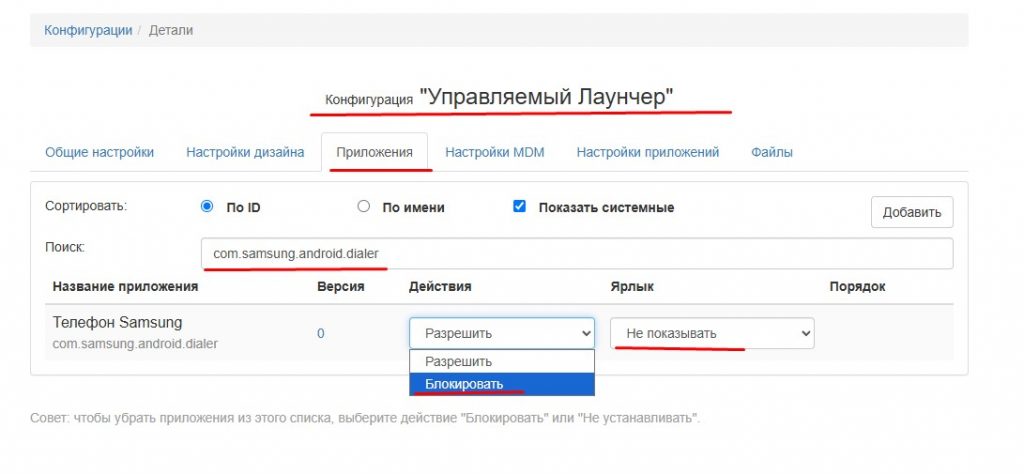
на заметку: Когда приложение заблокировано, оно не отображается в списке "Приложения"
и нажимаю "Сохранить"
когда изменения применятся к смартфону или на смартфоне запросить изменения
на экране пропадет иконка "Телефон", но вот вызвать его через "Поиск" на смартфоне указав "Телефон" все еще можно, так что не все можно сделать либо же я не до конца разобрался как происходит полное взаимодействие.
Шаг №10: Чтобы восстановить заблокированное приложение "Телефон"
http://192.168.10.16 - admin&712mbddr@ — вкладка "Конфигурации" — переходим в редактирование "Управляемый Лаунчер" — вкладка "Приложения" - "Добавить"
Конфигурация: Управляемый ЛаунчерНазвание приложения: Телефон SamsungДействия: РазрешитьЯрлык: Показывать
и нажимаю "Добавить"
Шаг №11: Нужно сидеть разбираться как настроить группы нацелить их на определенные модели телефонов где тот или иной функционал будет, разрешен или заблокирован. Как-нибудь после покажу.
Итого сейчас у меня есть в наличии опыт как завести смартфон в лице Samsung Galaxy A6 через QR-код в Headwind MDM дабы установился MDM Agent через который идет взаимодействие с устройством, очень многое что Вы думаете есть нужно искать через официальный сайт, как и методом проб и ошибок составлять заметки под себя, т.е. формировать наработки. Но главное, что все возможно.
Это интересно.
А пока я завершу свою заметку, до новых встреч, с уважением автор блога ekzorchik.